


Начало работы
Содержание
-
О площадке
1.1. Кто может продавать товары
1.2. Описание работы площадки -
Как начать продавать на Ритуал Маркет
2.1. Шаг №1: Зарегистрируйтесь
2.2. Шаг №2: Подтвердите аккаунт и оплатите выбранный тариф
2.3. Шаг №3: Добавьте информацию о магазине
2.4. Шаг №4: Добавьте информацию о складах и пунктах самовывоза
2.5. Шаг №5: Укажите способы оплаты
2.6. Шаг №6: Укажите способы доставки
2.7. Шаг №7: Загрузите товары и начните продавать
1. О площадке
1.1. Кто может продавать товары
На площадке могут продавать товары:
- Производители ритуальных товаров
- Производители материалов, сырья, заготовок, которые могут использоваться для производства ритуальных товаров
- Оптовые компании
- Дилеры
- Ритуальные магазины
- Ритуальные агентства и агенты
Площадка открыта для всех, чья деятельность связана со сферой продажи, производства ритуальных товаров. Мы ценим разнообразие представленных на площадке продавцов и стараемся обеспечить безопасную и надежную торговлю для всех партнеров.
1.2. Описание работы площадки
Ритуал Маркет создан для объединения Продавцов и Покупателей в одном месте – как юридических, так и физических лиц. На площадке можно продавать товары - как крупным и мелким оптом, так и в розницу. Например, производители и оптовые компании могут продавать товары крупным и мелким оптом по всей России, а ритуальные магазины и агентства могут находить выгодные предложения для покупки и предоставлять возможность физическим лицам легко найти товары в своём городе и приобрести их в розницу, делая заказ через платформу и получая их в магазинах. Этот подход способствует увеличению продаж и повышению уровня обслуживания клиентов. Одним из преимуществ маркетплейса является учет логистики. Покупатели могут быстро и эффективно находить оптовые компании, расположенные ближе к ним, что помогает минимизировать затраты на логистику и доставку товаров.
 Площадка предоставляет возможность размещения товаров и поиск покупателей. Оплата и доставка товаров осуществляются напрямую между Продавцом и Покупателем по прямым соглашениям и договоренностям между ними, без посредничества маркетплейса.
2. Как начать продавать на Ритуал Маркет
2.1. Шаг №1: Зарегистрируйтесь
1. Для того, чтобы зарегистрироваться, как Продавец на площадке необходимо перейти на страницу "Стать продавцом" .

2. Далее необходимо заполнить форму регистрации, где указать следующие данные:
- Наименование компании
- ИНН
- Фамилия и имя
- Тарифный план - (Необходимо выбрать подходящий). Подробнее о тарифах можно прочитать здесь.
- Наименование банка
- Номер расчётного счёта
- Корреспондентский счёт
- БИК вашего банка
 Важно: Поля с банковскими реквизитами необходимы для выставления счёта для оплаты тарифа. Это требуется для подтверждения вашего аккаунта и что вы действительно имеете отношение к компании на которую регистрируете аккаунт Продавца.
3. Затем нажать кнопку "Отправить".
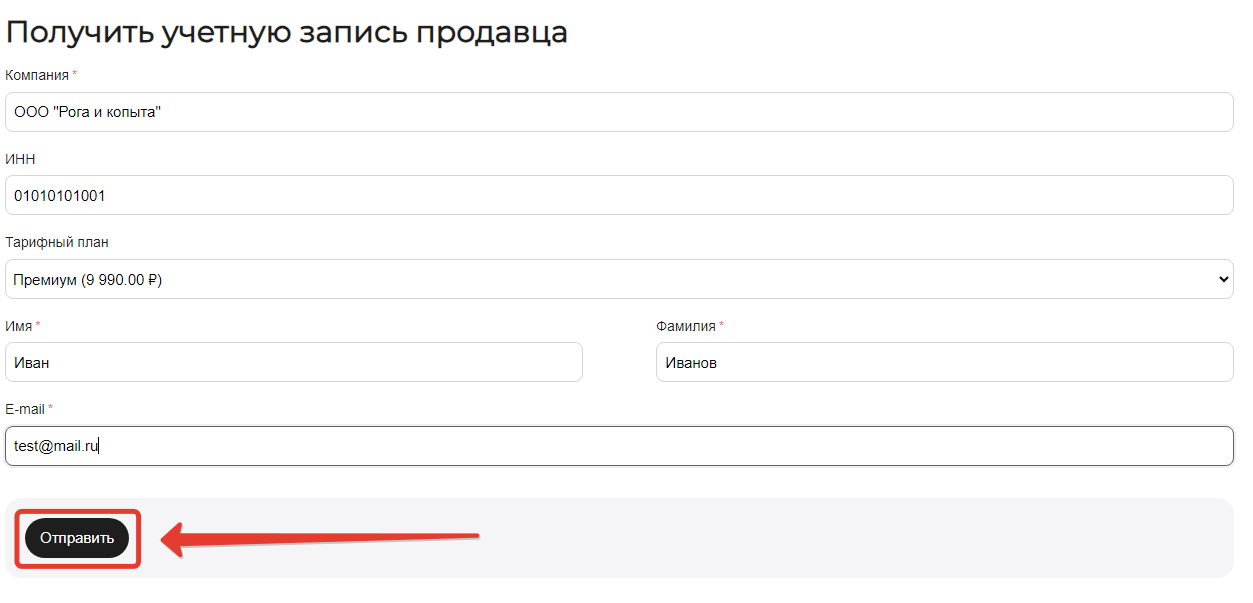
4. После отправки должно появится успешное уведомление о том, что доступы для входа в аккаунт отправлены на указанную почту.

5. На указанную почту должно прийти письмо с почтового ящика support@ritual-market.ru c темой письма "Ритуал Маркет: Спасибо за регистрацию!"

После этого ваша заявка отправится на рассмотрение. Обычно это занимает 1-3 рабочих дня. Когда первичная проверка закончится на вашу почту придёт второе письмо с темой "Ваш запрос на создание учётной записи продавца был одобрен" и в письме будут указаны логин и пароль для входа в личный кабинет Продавца. Сохраните их у себя.

6. Теперь вы можете авторизоваться в личном кабинете. Для этого необходимо перейти по ссылке и указать свой логин и пароль полученные в письме и нажать кнопку "Войти". Также посмотрите способы авторизации в личном кабинете в инструкции здесь.

2.2. Шаг №2: Подтвердите аккаунт и оплатите выбранный тариф
После авторизации вам необходимое подтвердить аккаунт с помощью оплаты с банковского счета, который привязан к той юридической компании, которую вы указали при регистрации. До момента подтверждения в вашем личном кабинете будет отображаться уведомление о том, что "Ваша компания и товары пока что не отображаются на витрине и ожидают одобрения администратора".

 Для подтверждения, мы сформируем счёт для оплаты выбранного тарифа и направим на вашу почту, его необходимо оплатить именно с тех реквизитов, которые вы указывали при регистрации. Оплатите выставленный счёт и напишите ответное сообщение на почту о том, что провели оплату, чтобы ускорить процесс проверки.
После того, как мы подтвердим оплату на вашу почту придёт письмо с темой "Ваша компания была активирована". Это означает, что вы успешно прошли проверку и можете приступать к настройке своего магазина.

2.3. Шаг №3: Добавьте информацию о магазине
1. Для того, чтобы добавить информацию о магазине необходимо перейти в раздел "Инструменты продавца", затем выбрать пункт "Информация о продавце" и на вкладке "Общее" указать город и адрес магазина с помощью карты, чтобы ваш магазин отображался на страницах "Продавцы" и "Магазины и пункты самовывоза", а также, чтобы ваши товары отображались в каталоге, когда покупатель укажет расстояние в фильтре "Расстояние до продавца".

2. Далее необходимо перейти на вкладку "Описание" и добавить описание вашего магазина. Здесь можно описать ключевые моменты, полезную информацию для покупателя и преимущества. Затем нажмите кнопку "Сохранить".

3. Затем перейдите на вкладку "Логотипы" для того, чтобы загрузить логотип магазина для витрины и логотип для счёта. .
 Рекомендуем загружать логотипы в PNG-формате (прозрачный фон) для корректного отображения.

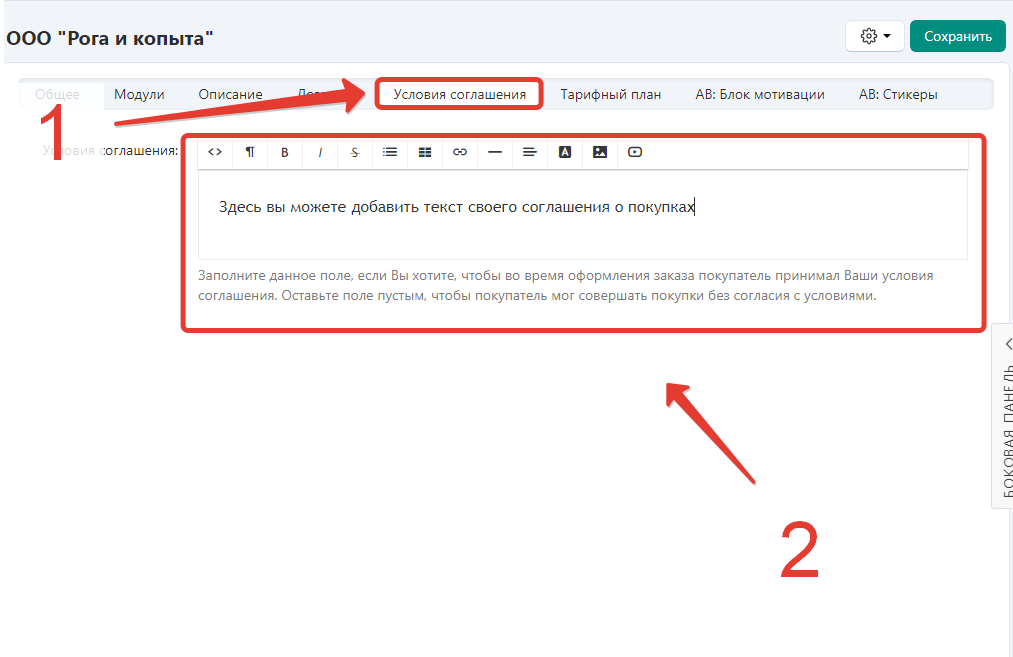
4. На вкладке "Условия соглашения" вы можете добавить текст своего пользовательского соглашения о оформлении заказа. Если поле оставить пустым, то будет действовать соглашение по умолчанию, которое вы можете посмотреть в разделе "Договоры для Продавцов"
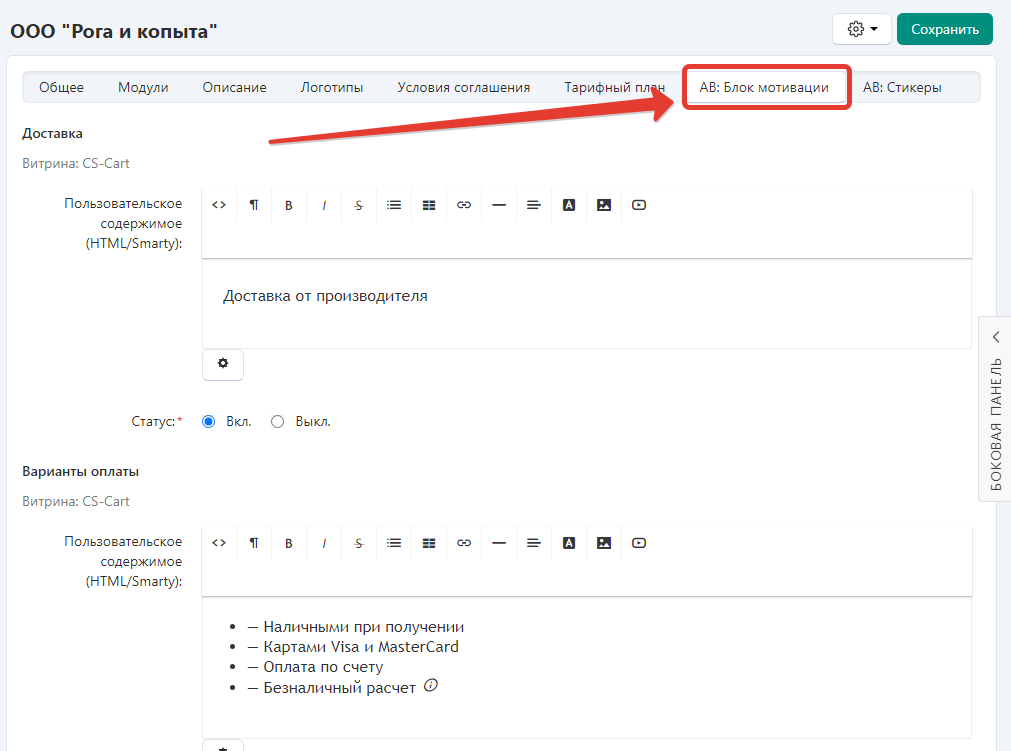
5. На вкладке "АВ: Блок мотивации" вы можете заполнить мотивационный текст для покупателя для мини-разделов "Доставка", "Варианты оплаты", "Наши преимущества", которые будут отображаться на витрине в карточке товара.
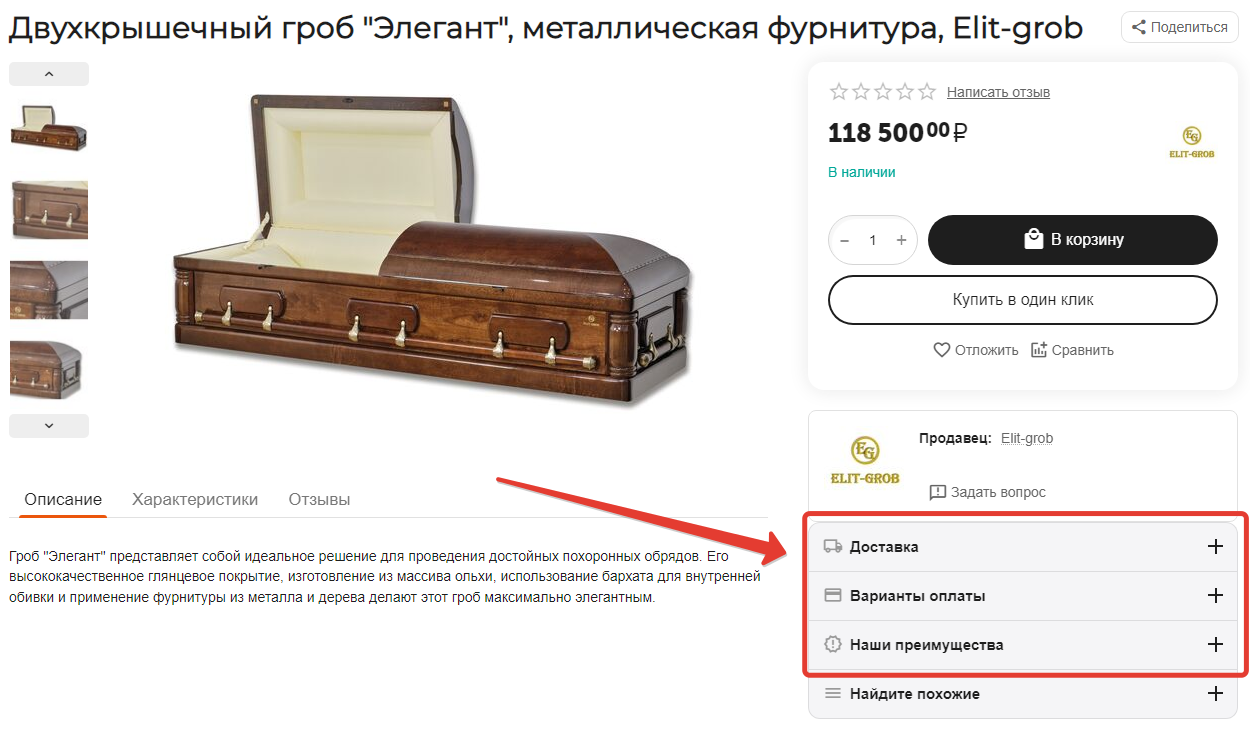
6. Готово. Основная информация заполнена. Нажмите кнопку "Сохранить",
2.4. Шаг №4: Добавьте информацию о складах, магазинах и пунктах самовывоза
 Данный шаг необходим, если у вас более одного магазина или склада с которых происходит отправка заказов или есть возможность самовывоза. Это необходимо для того, чтобы ваши магазины и пункты выдачи отображались на странице "Магазины и пункты самовывоза", а также, чтобы ваши товары отображались в каталоге, когда покупатель укажет расстояние в фильтре "Расстояние до продавца".
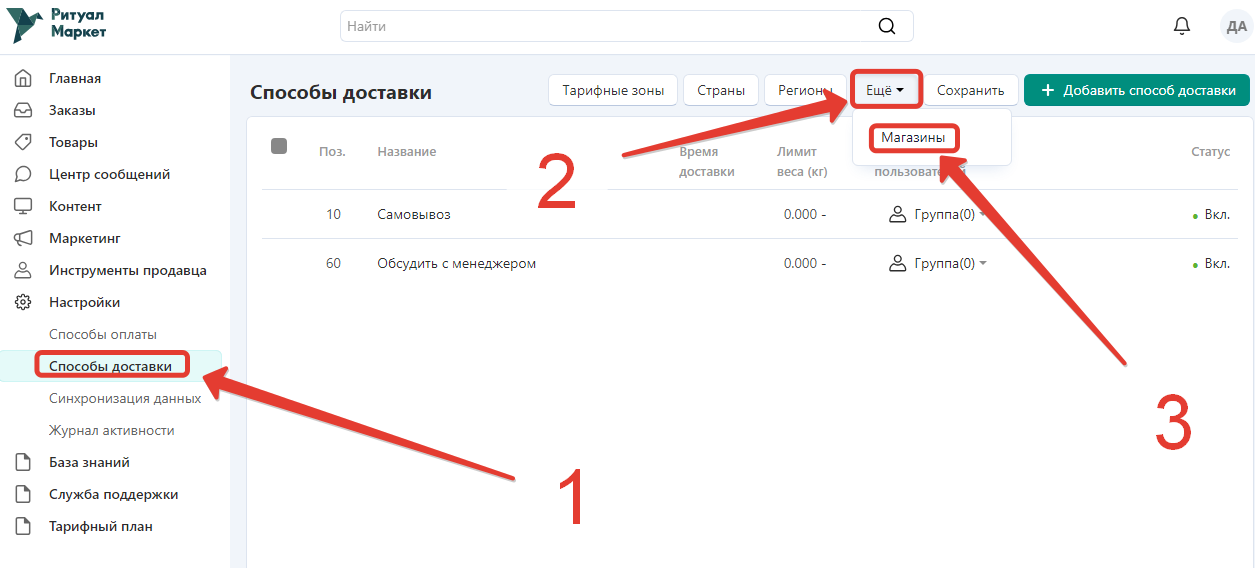
1. Для того, чтобы добавить магазин или пункт самовывоза необходимо перейти в раздел "Настройки", затем выбрать пункт "Способы доставки", далее нажать кнопку "Ещё" и выбрать пункт "Магазины".
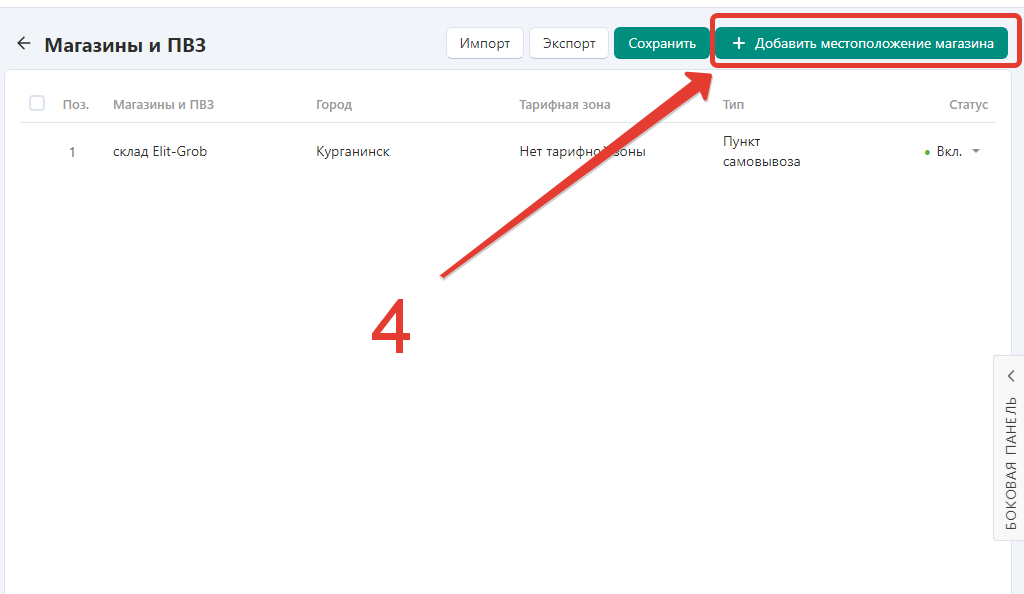
2. В новом окне необходимо нажать кнопку "Добавить местоположение магазина".
3. Далее необходимо заполнить следующие данные:
- Тип (Магазин / Пункт самовывоза / Склад)
| Ключевое отличие | Пункт самовывоза | Магазин | Склад |
| Возможен самовывоз | Да | Да | Нет |
| Отображается на странице товара | Нет | Да | Нет |
| Здесь хранится товар | Нет | Да | Да |
- Название
- Позиция (Порядковый номер отображения магазина / пункта)
- Адрес
- Телефон
- Режим работы
- Описание
- Страна
- Регион
- Город
- Координаты (Широта*Долгота)
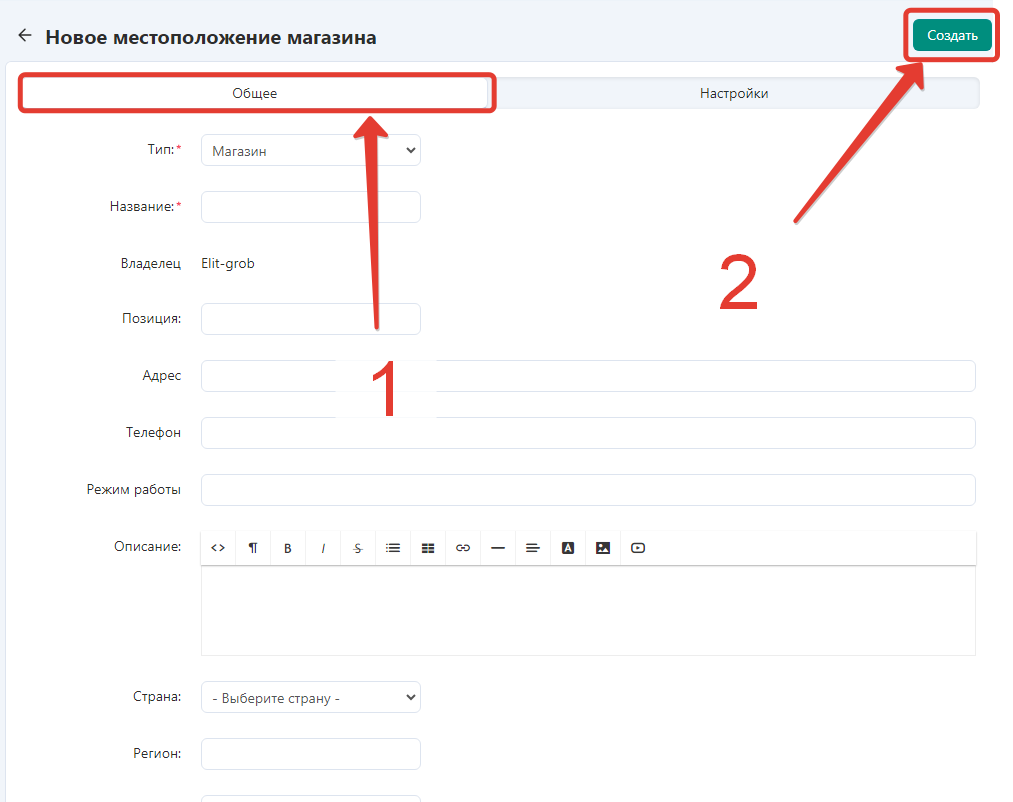
Готово. Теперь, если вы добавить способ доставки "Самовывоз", то пункты выдачи и магазины будут доступны для покупателя.
2.5. Шаг №5: Укажите способы оплаты
На данный момент на площадке для Продавцов действует только один способ оплаты от Покупателя - это самостоятельное выставление счёта от Продавца, но его тоже необходимо подключить.
 Важно: По умолчанию, после регистрации аккаунт у Продавца отсутствуют подключенные способы оплаты и будут использоваться способы площадки. В таком случае оплата покупателя может уйти на реквизиты площадки, а не на ваш счёт. Обязательно создайте свой способ оплаты!
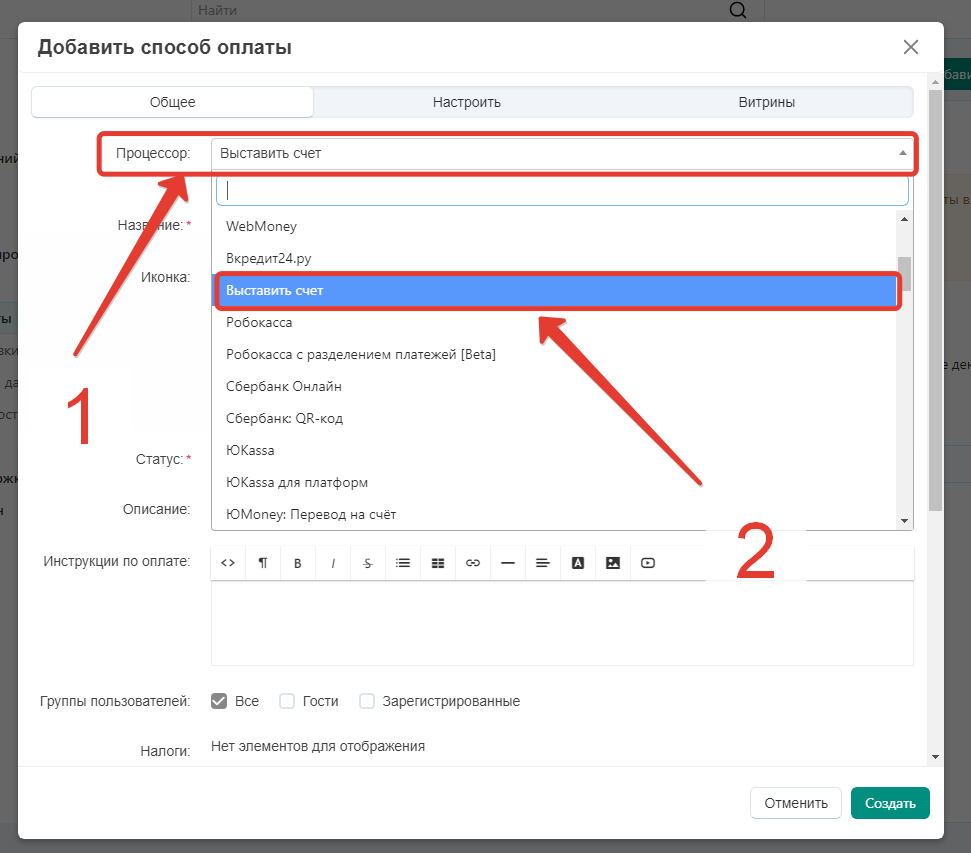
1. Для того, чтобы подключить способ оплаты "Выставление счёта" необходимо перейти в раздел "Настройки", затем выбрать пункт "Способы оплаты" и нажать кнопку "Создать способ оплаты".
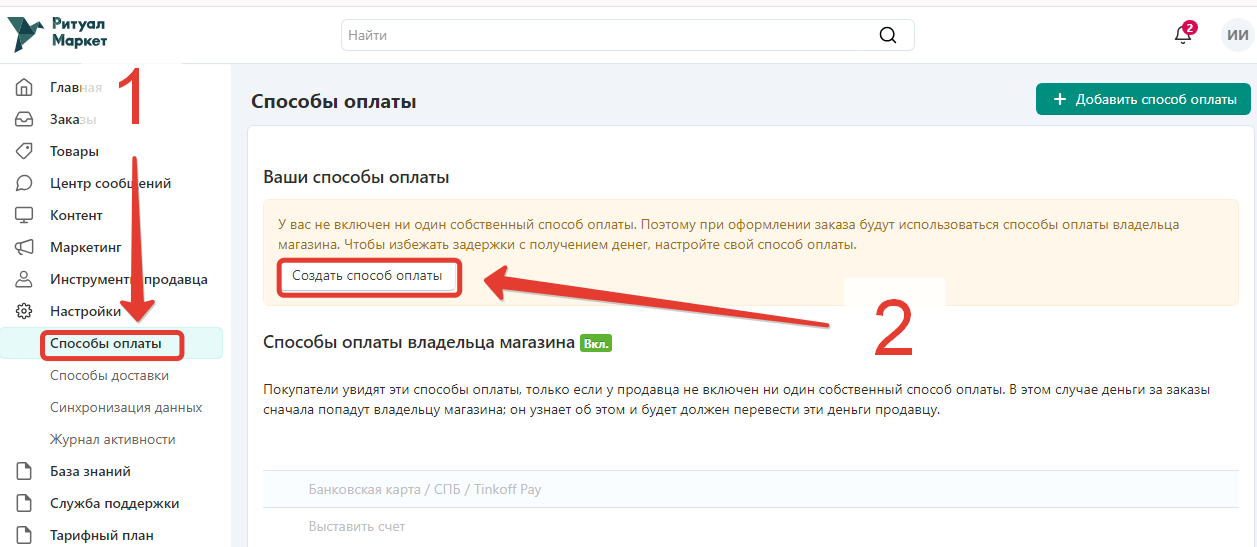
2. В новом окне необходимо в поле "Процессор" выбрать пункт "Выставить счёт", остальные поля оставить без изменений.
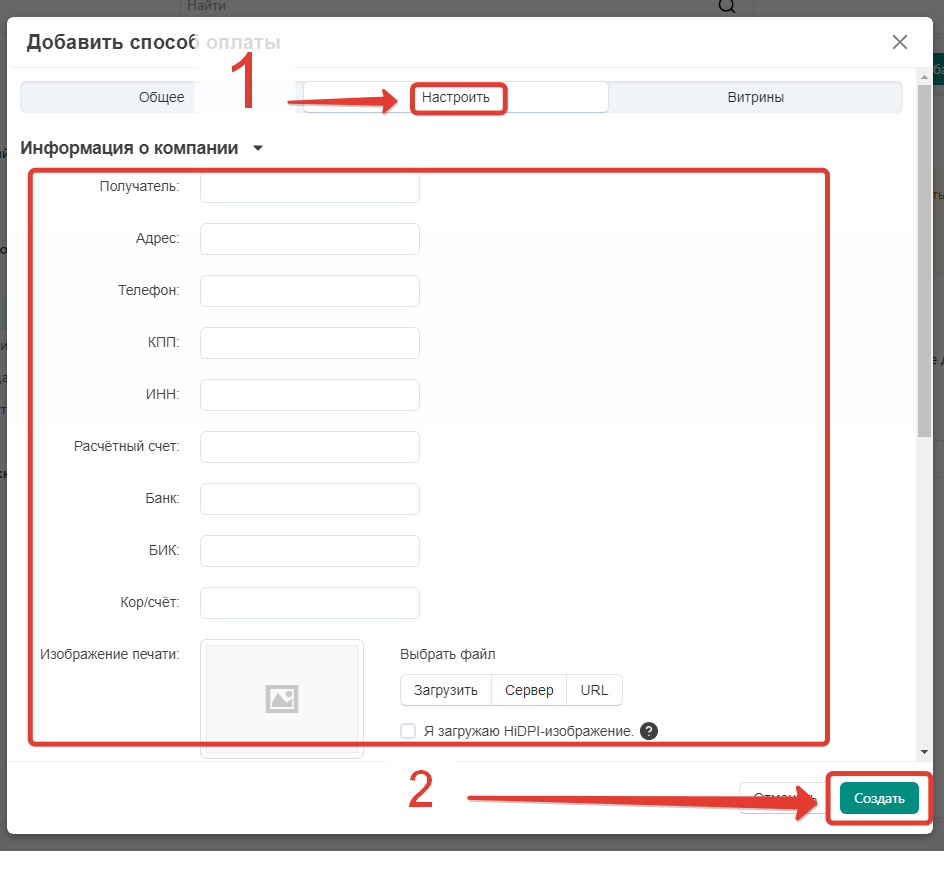
3. Далее на вкладке "Настроить" необходимо заполнить банковские реквизиты для выставления счёта и нажать кнопку "Создать".
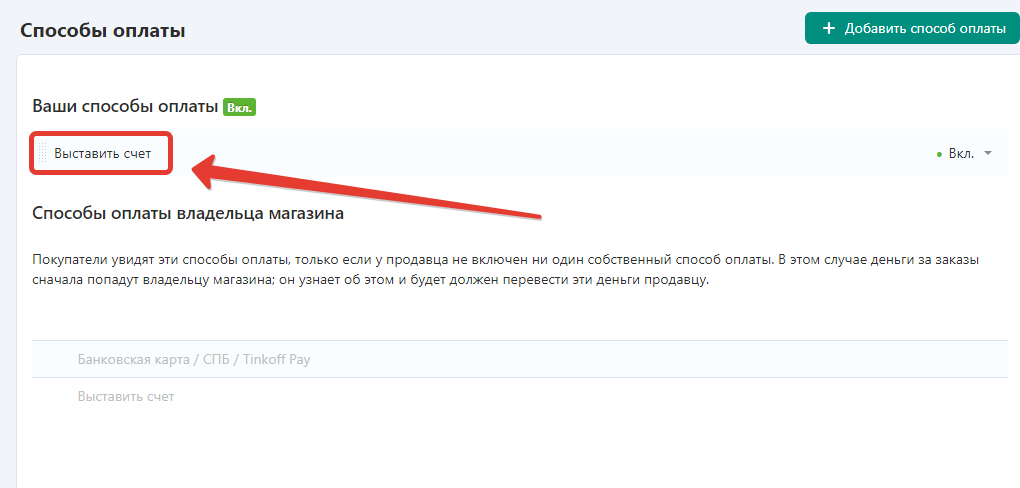
4. После этого в разделе "Способы оплаты" должен появится отобразиться подключенный способ "Выставить счёт". Все готово.
2.6. Шаг №6: Укажите способы доставки
 На данный момент на площадке отсутствуют интеграции с популярными сервисами доставки для автоматического расчёта стоимости доставки, но вы можете создать свои. Например "Обсудить с менеджером" (в таком случае обсудить варианты доставки можно будет напрямую с покупателем по телефону или через внутренний чат) или "Самовывоз" (в таком случае покупатель сможет выбрать этот способ, чтобы забрать заказ самостоятельно). Также, например, можно добавить сервисы доставки, которые вы используете (СДЭК, Деловые линии, Почта России и т.д.), но без автоматического расчета или задать тарифы и зоны для расчёта вручную самостоятельно.
Если вы хотите согласовать способ доставки с покупателем предварительно
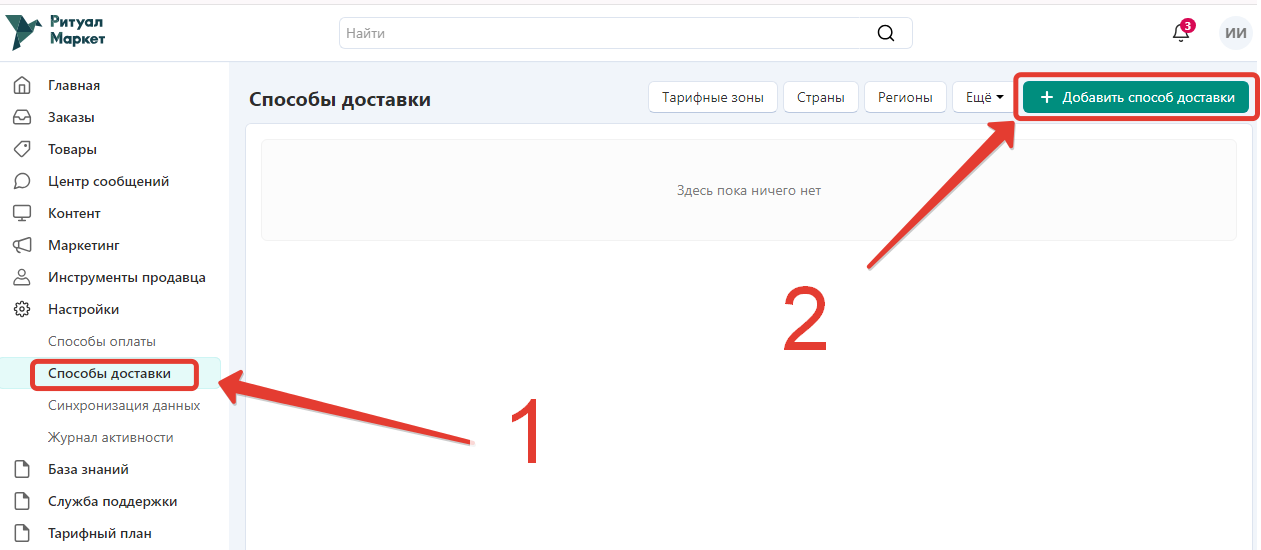
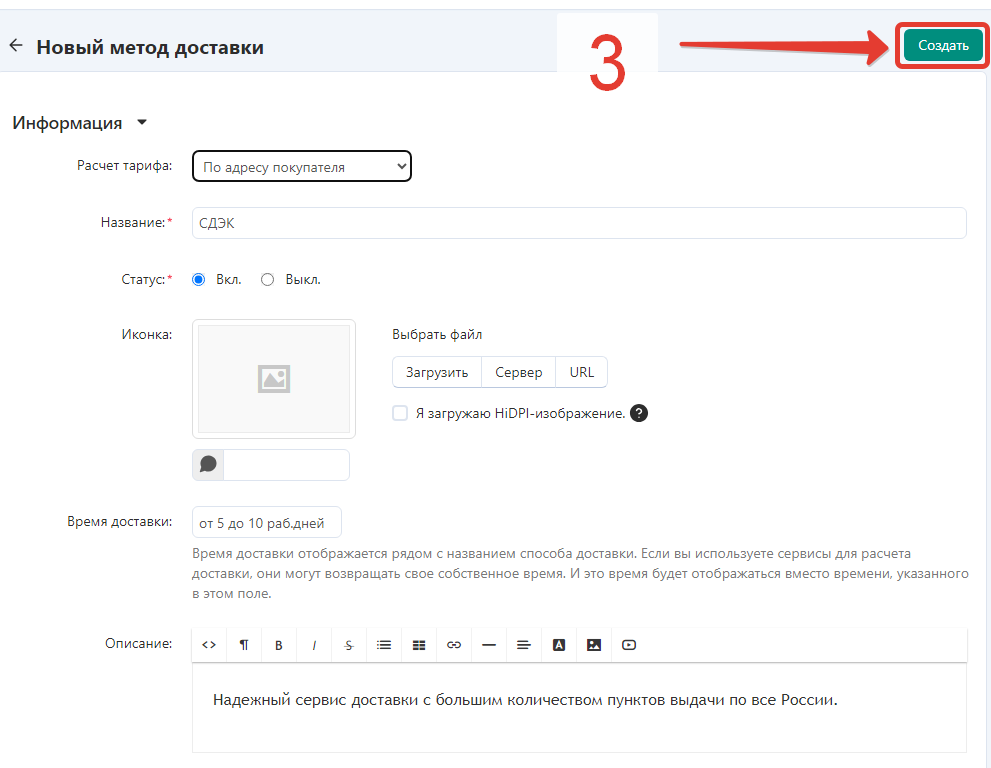
1. Для того, чтобы добавить способы доставки необходимо перейти в раздел "Настройки" и выбрать пункт "Способы доставки", затем нажать кнопку "Добавить способ доставки".
2. В новом окне необходимо заполнить следующие поля:
- Расчёт тарифа - В этом поле необходимо выбрать значение "По адресу покупателя";
- Название - Наименование способа доставки в свободной форме. Например "Обсудить с менеджером";
- Статус - Здесь должно стоять значение по умолчанию "Вкл";
- Иконка - Вы можете загрузить иконку по желанию, поле не обязательно к заполнению;
- Время доставки - Сроки доставки, которые будут отображаться рядом с названием, если у покупателя не определился его регион, например "От 5 до 10 раб.дней";
- Описание - Описание способа доставки в свободной форме;
- Доступность - Укажите для какой группы будет доступен данный способ доставки;
- Лимит веса - Укажите диапазон значений "От" и "До" для которых, будет доступен данный способ доставки;
После заполнения полей необходимо нажать кнопку "Создать".
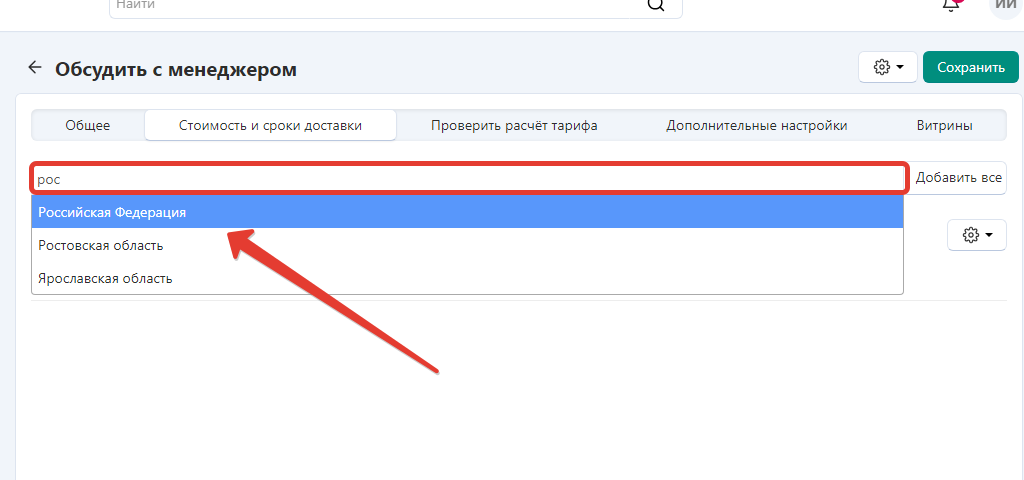
3. Далее необходимо перейти на вкладку "Стоимости и сроки доставки" и в поле поиска выбрать значение "Российская Федерация".
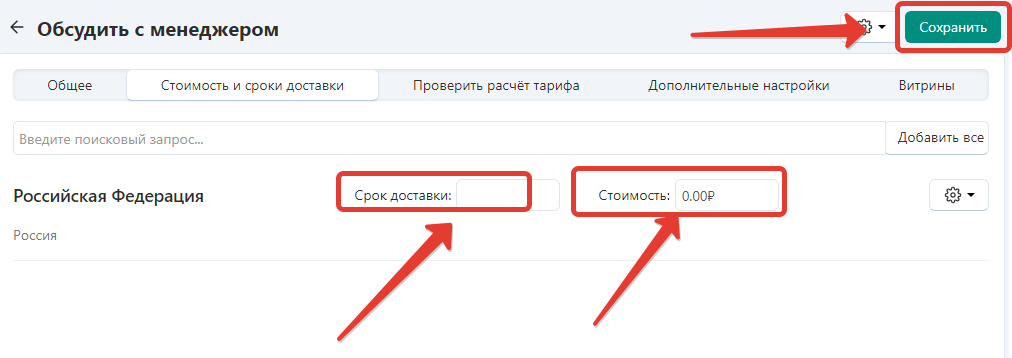
4. В поле "Срок доставки" и "Стоимость" необходимо оставить значения пустыми по умолчанию и нажать на кнопку "Сохранить".
Если нужен ручной расчёт стоимости доставки
1. Для того, чтобы добавить способ доставки с ручным расчётом стоимости, необходимо перейти в раздел "Настройки", затем выбрать пункт "Способы доставки", затем нажать кнопку "Добавить способ доставки".
2. В новом окне необходимо заполнить следующие поля:
- Расчёт тарифа - В этом поле необходимо выбрать значение "По адресу покупателя" для ручного расчёта стоимости;
- Название - Наименование способа доставки в свободной форме. Например, вы можете указать название сервиса доставки "Деловые линии, СДЭК и т.д;
- Статус - Здесь должно стоять значение по умолчанию "Вкл";
- Иконка - Вы можете загрузить иконку по желанию, поле не обязательно к заполнению;
- Время доставки - Сроки доставки, которые будут отображаться рядом с названием, если у покупателя не определился его регион, например "От 5 до 10 раб.дней";
- Описание - Описание способа доставки в свободной форме;
- Доступность - Укажите для какой группы будет доступен данный способ доставки;
- Лимит веса - Укажите диапазон значений "От" и "До" для которых, будет доступен данный способ доставки;
После заполнения полей необходимо нажать кнопку "Создать".
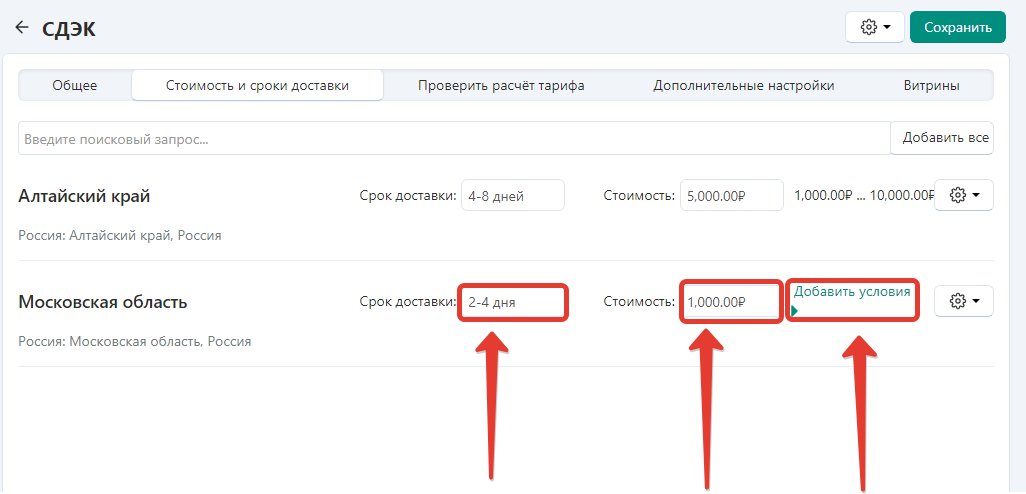
3. Далее необходимо перейти на вкладку "Стоимости и сроки доставки". Здесь вы можете добавить регионы и задать для них стоимость. Чтобы добавить регион, вы можете ввести в поле поиска название и выбрать из списка или добавить сразу все регионы с помощью кнопки "Добавить все".
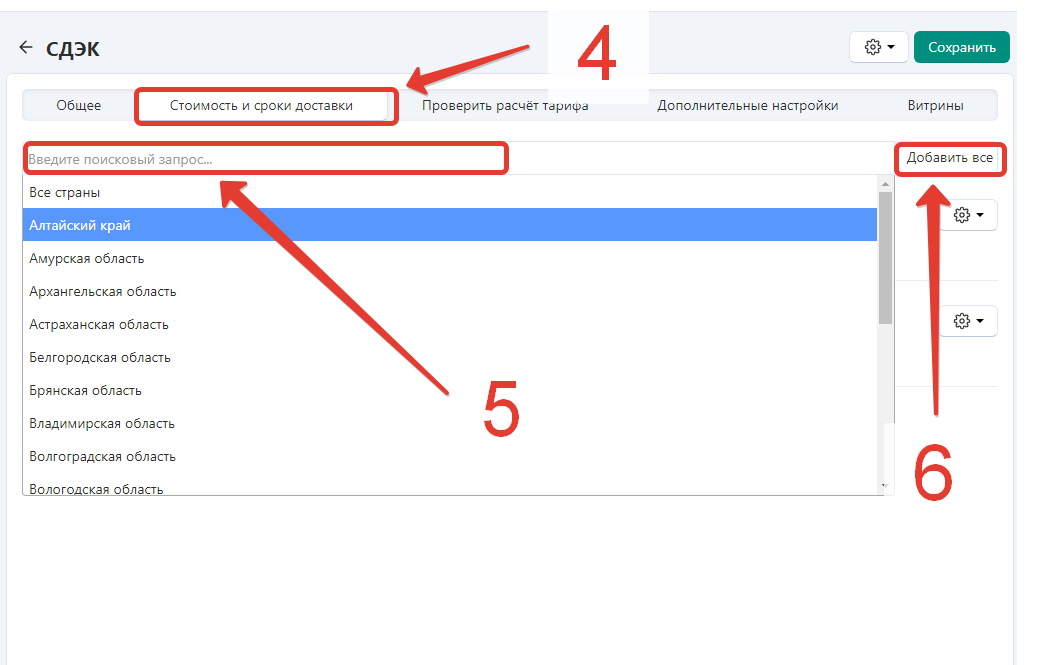
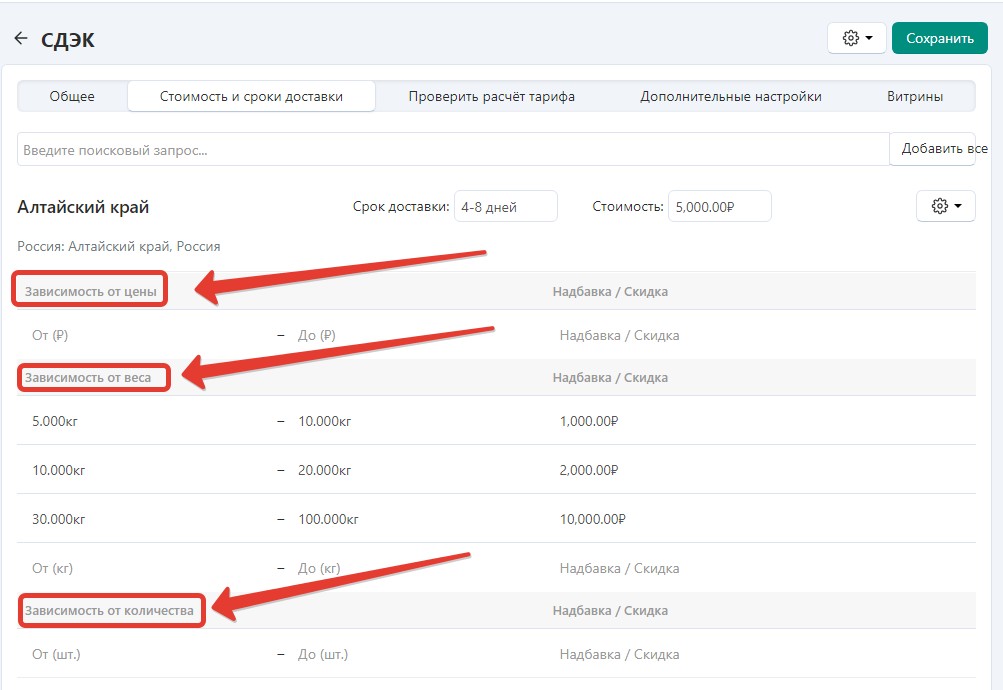
4. После того, как вы добавили регион - для него можно указать сроки доставки и стоимость. А также задать зависимости: от цены, от веса, от количества и задать для них надбавку или скидку.
5. Затем необходимо перейти на вкладку "Проверить расчёт тарифа", чтобы удостоверится в настройках. Для проверки понадобится указать данные тестового получателя и нажать кнопку "Пересчитать цены".
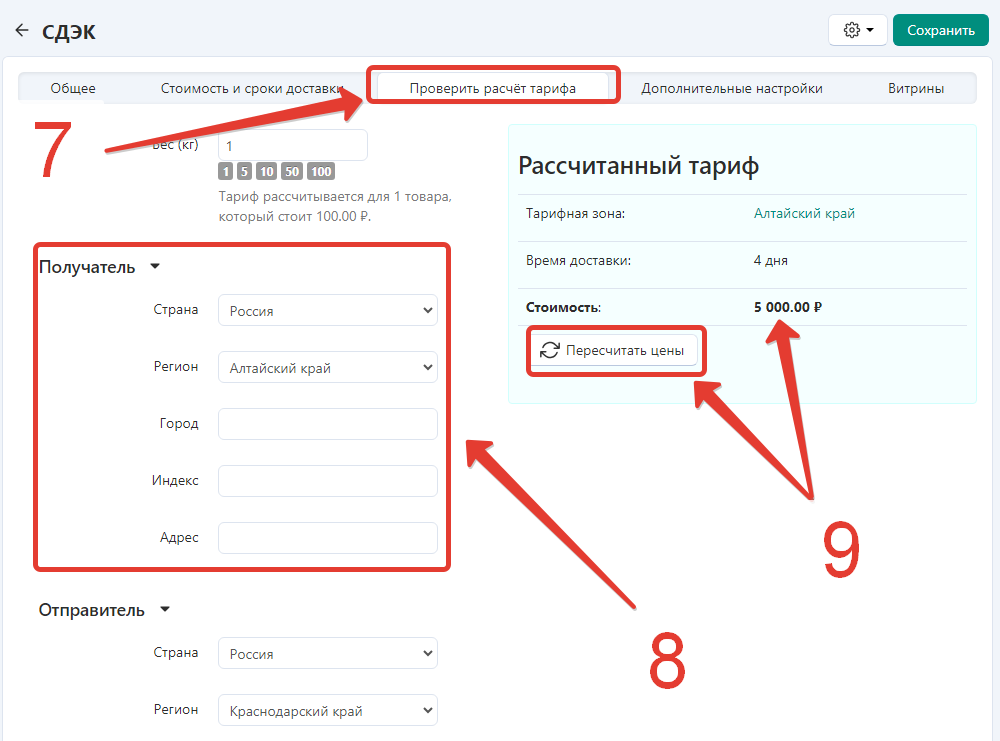
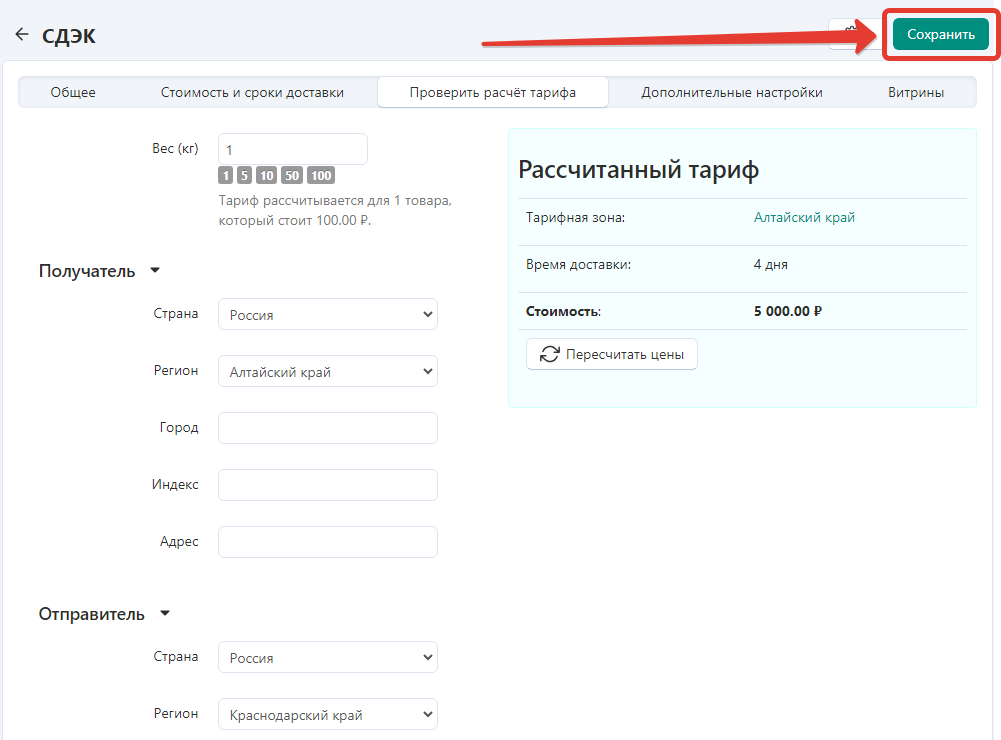
6. Если все заполнено корректно, то вы увидите сроки и стоимость доставки для вашего региона. Добавьте все необходимые регионы и нажмите кнопку "Сохранить".
2.7. Шаг №7: Загрузите товары и начните продавать
Для того, чтобы загрузить товары перейдите в раздел "Работа с товарами".
Сообщения не найдены
Написать отзыв