


Работа с товарами
Содержание
- Товары,которые запрещены к продаже
1.1. Список запрещенных товаров
1.2. Какие товары могут продавать Самозанятые - Обзор возможностей раздела
- Способы загрузки товара
3.1. Загрузка товара с помощью импорта файла
3.2. Ручное создание товара в личном кабинете
3.3. Копирование своей карточки товара - Создание карточки товара
4.1. Требования к карточке товара
4.2. Шаг №1: Основная информация
4.3. Шаг №2:Добавление фото и видео
4.4. Шаг №3:Характеристики,разные варианты и комплекты товара
4.5. Шаг №4:Стикеры оптовой и розничной продажи для товаров
4.6. Шаг №5: Скидки на товар и скидки для группы пользователей
4.7. Шаг №6:Информация для доставки
4.8. Шаг №7: Модерация товара - Работа с готовой карточкой товара
5.1. Подписчики
5.2. Отзывы
5.3. Настройки для SEO
5.4. Экспорт в Яндекс.Маркет
1. Товары, которые запрещены к продаже
1.1. Список запрещенных товаров
Список запрещенных товаров:
- Наркотические средства и психотропные вещества: Законодательством строго запрещена продажа любых наркотиков, психотропных веществ и их аналогов. Это включает в себя не только наркотические средства в чистом виде, но и препараты, содержащие запрещённые вещества.
- Оружие, боеприпасы и взрывчатые вещества: Продажа оружия, боеприпасов и взрывчатых веществ ограничена законом в целях обеспечения общественной безопасности.
- Пиротехнические изделия: Такие товары могут быть опасными для здоровья и безопасности людей, поэтому их продажа на маркетплейсах ограничена или запрещена.
- Контрафактные товары: Продажа подделок, которые нарушают интеллектуальные права правообладателей, запрещена. Это могут быть фальшивые товары с нарушенными торговыми марками или художественными произведениями.
- Лекарственные средства без рецепта: Законодательством предусмотрены определённые требования к продаже лекарственных средств, и продажа лекарств без рецепта запрещена.
- Запрещённая продукция и контрабанда: Продажа продукции, содержащей опасные добавки или ингредиенты; а также товаров, ввезённых нелегально или контрабанды, запрещена.
- Иные товары, которые не относятся к ритуальной сфере услуг
1.2. Какие товары могут продавать Самозанятые
Согласно Закону № 422-ФЗ, самозанятые имеют право торговать только товарами, произведенными ими самостоятельно, с запретом на перепродажу готовой продукции. Однако закон не устанавливает конкретной глубины переработки продаваемых товаров. Это означает, что продажа будет незаконной, если самозанятый продает приобретенные товары без изменений. Однако, если он проводит какую-либо обработку товаров перед продажей, такая деятельность не попадает под запрет. Например, самозанятый может закупать сырье оптом, реализовать изделия или доработать готовые изделия и выставить на продажу.
2. Обзор возможностей раздела
2.1. Основное
Перейти в раздел можно по ссылке. Раздел представляет собой важный инструмент для эффективного управления ассортиментом товаров. В этом разделе продавец может осуществлять контроль над всеми аспектами товаров, предлагаемых на площадке, и проводить различные операции для оптимизации работы своего магазина.
Основные возможности раздела:
- Список товаров: Здесь продавец может просматривать все товары своего магазина, которые уже продаются на витрине, товары находящиеся на проверке у модератора, а также те, которые были отклонены. Это позволяет им отслеживать статусы товаров и принимать соответствующие действия.
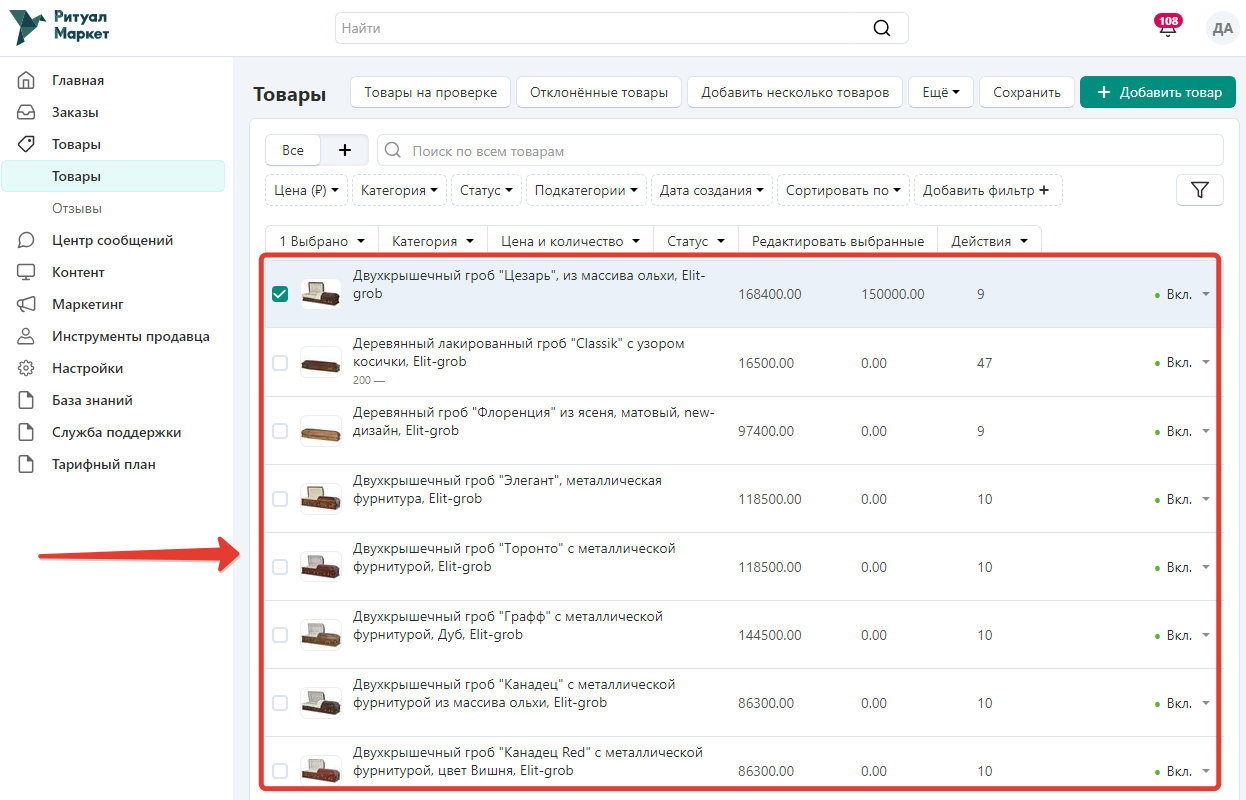
- Информация о товаре: Продавцу доступна подробная информация о каждом товаре: название, категория, цена, описание, фото и видео, остатки на складе, статус товара и многое другое. Продавец также может работать с параметрами доставки, опциями, характеристиками, вариациями, SEO-настройками, оптовыми скидками, комплектами, тегами, подписчиками, отзывами и прикрепленными файлами.

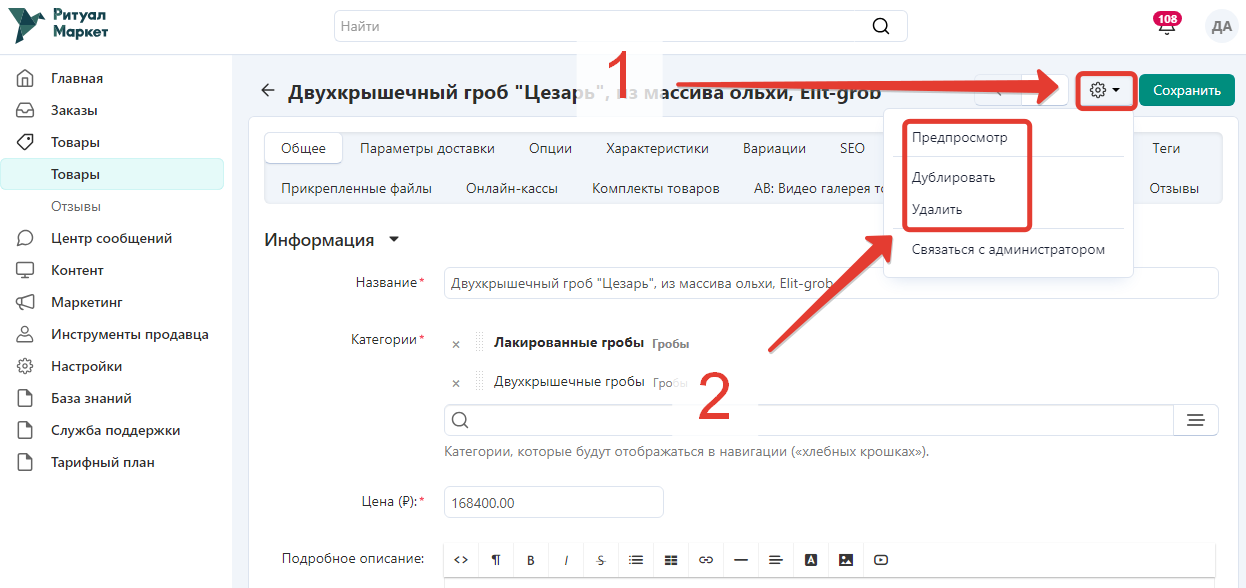
- Управление товарами: Продавец может добавлять, редактировать, дублировать или удалять товары в соответствии со своими потребностями.
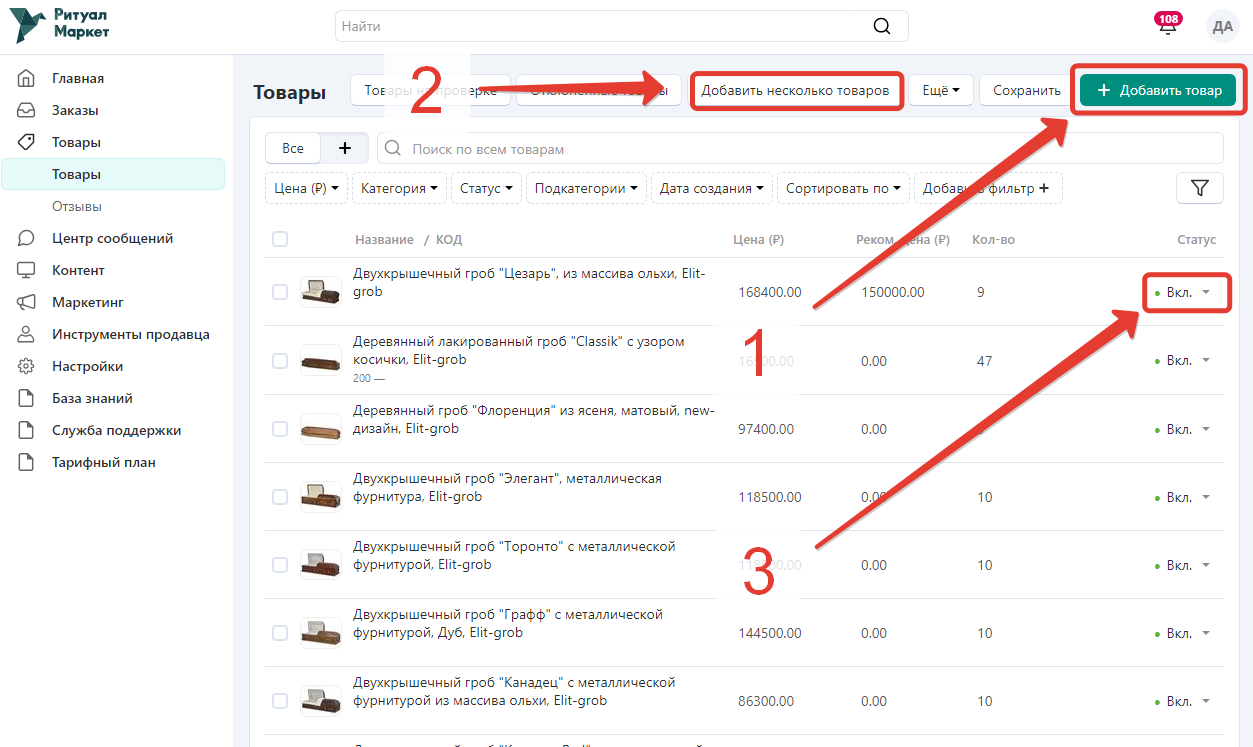
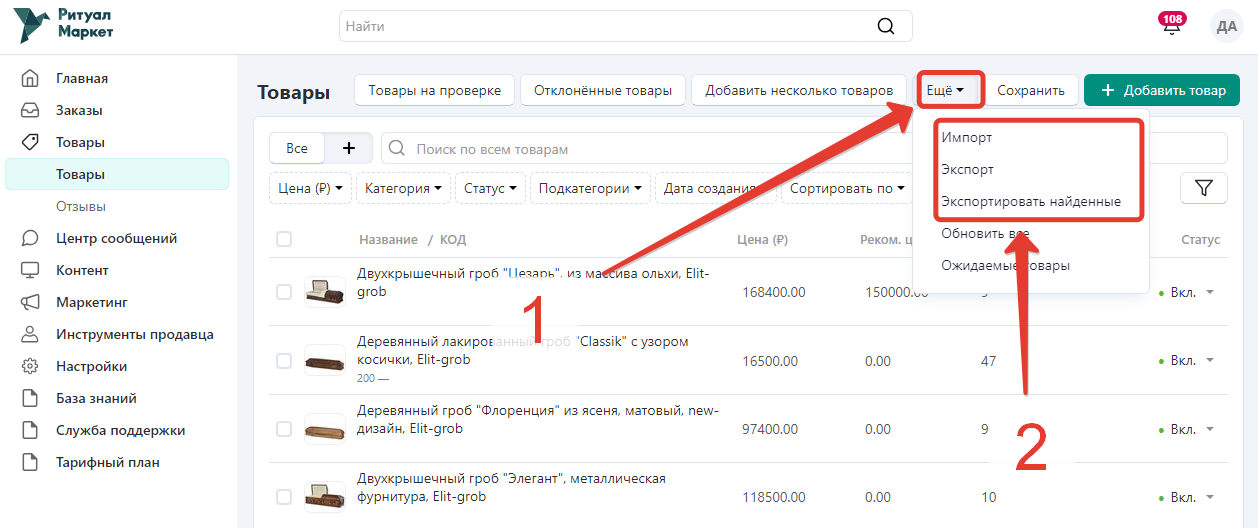
- Импорт и экспорт товаров: Возможность импорта и экспорта товаров через файл или ссылку на файл облегчает работу с большим объемом данных и ускоряет процесс добавления или обновления информации о товарах.
- Фильтрация товаров: Продавец может удобно фильтровать список товаров по различным параметрам, таким как цена, категория, статус, дата создания, характеристики, популярность, стоимость доставки, вес, количество на складе, количество продаж, обновление за определенное время и другие. Это помогает быстро находить нужные товары и управлять ассортиментом эффективно.
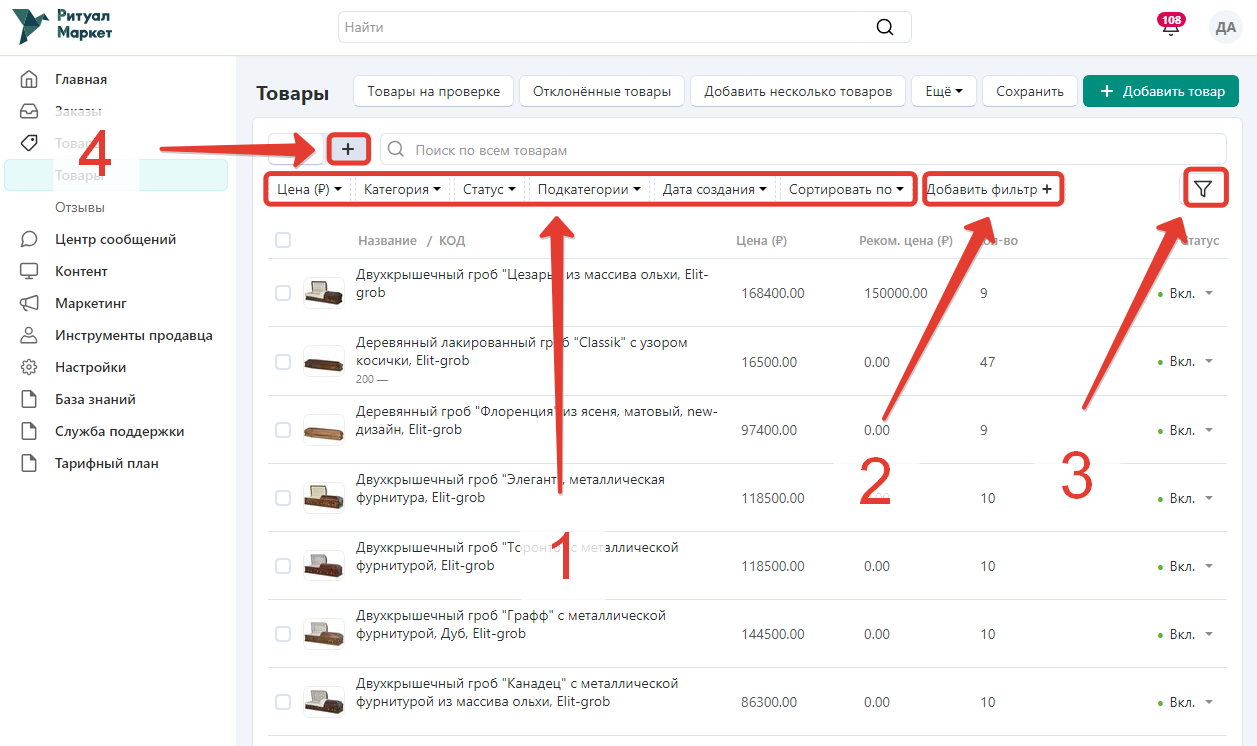
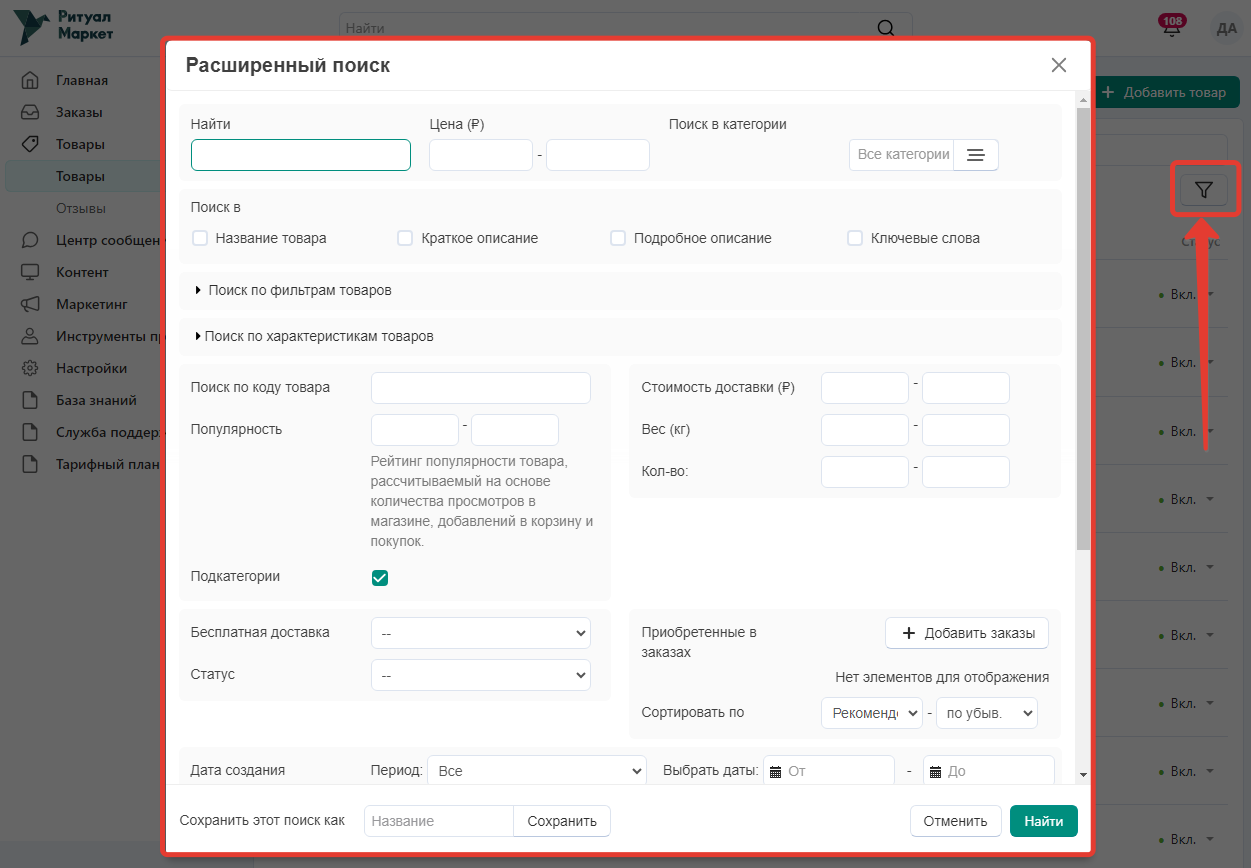
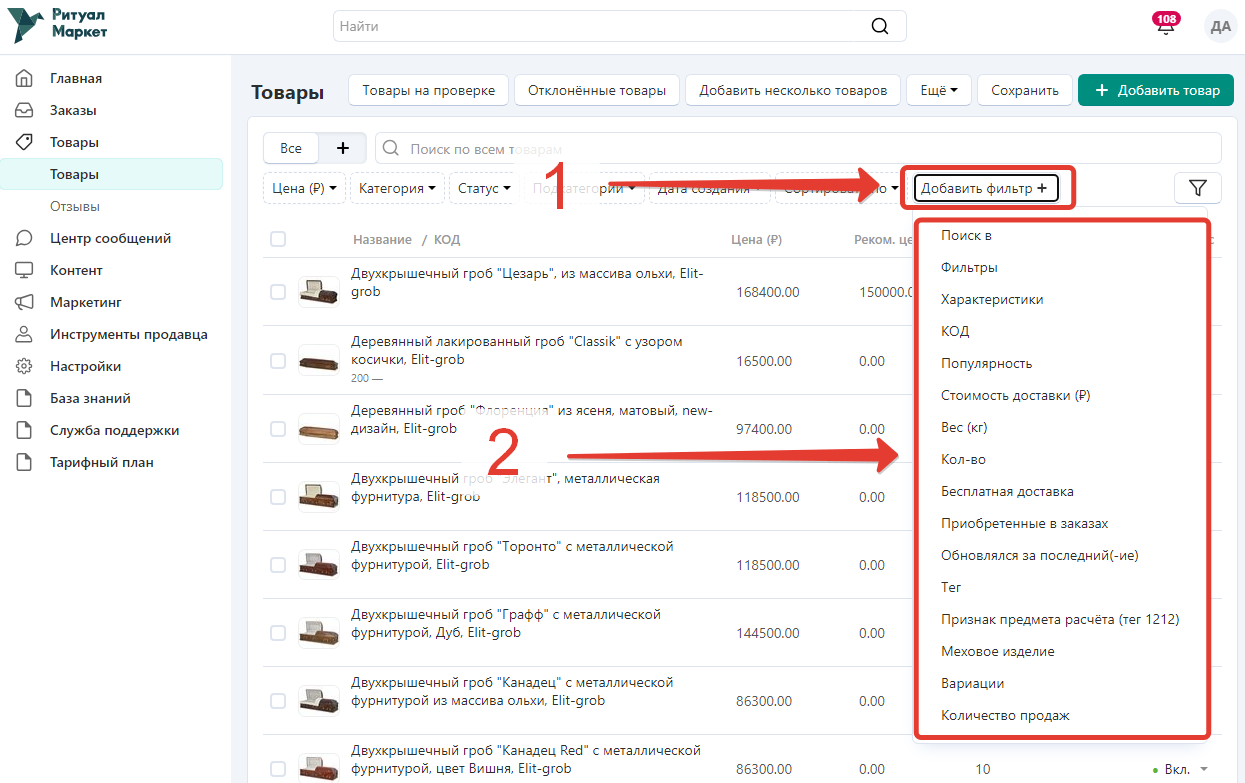
 Вы можете выставить необходимые фильтры и сохранить несколько поисков для быстрой работы с товарами (см.скришот ниже)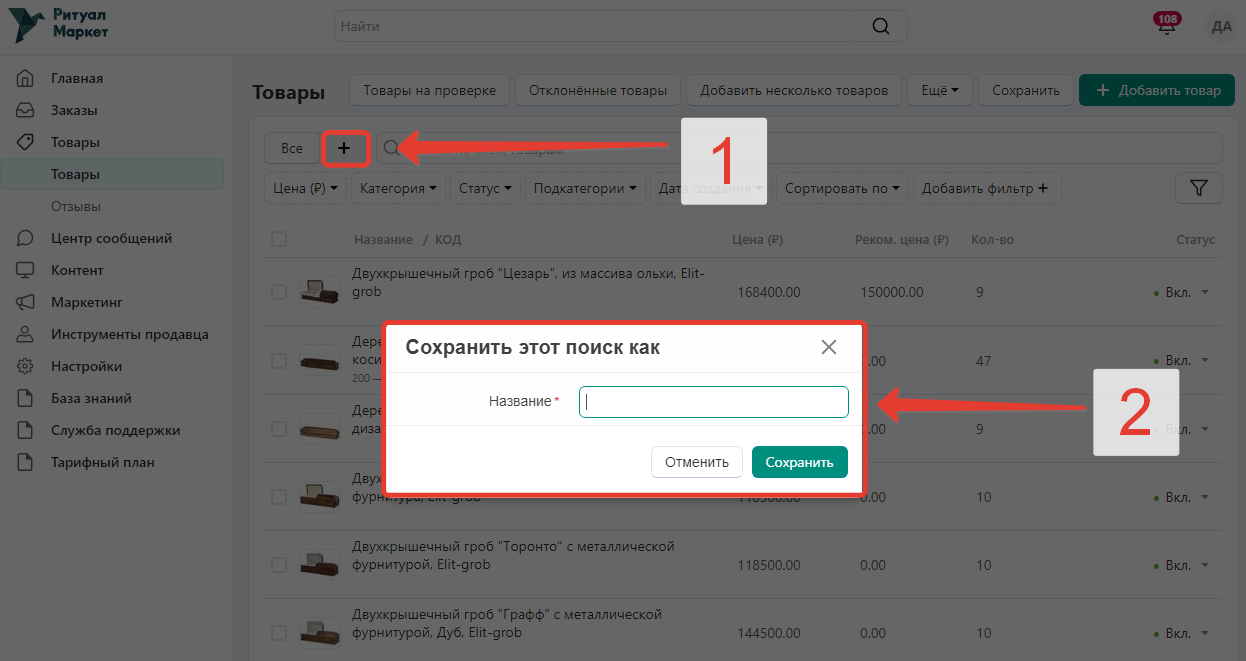
3. Способы загрузки товара
3.1. Загрузка товара с помощью импорта файла
1. Чтобы загрузить товары с помощью файла или ссылки на файл, необходимо перейти в раздел "Товары", далее нажать на кнопку "Ещё" и затем выбрать "Импорт".
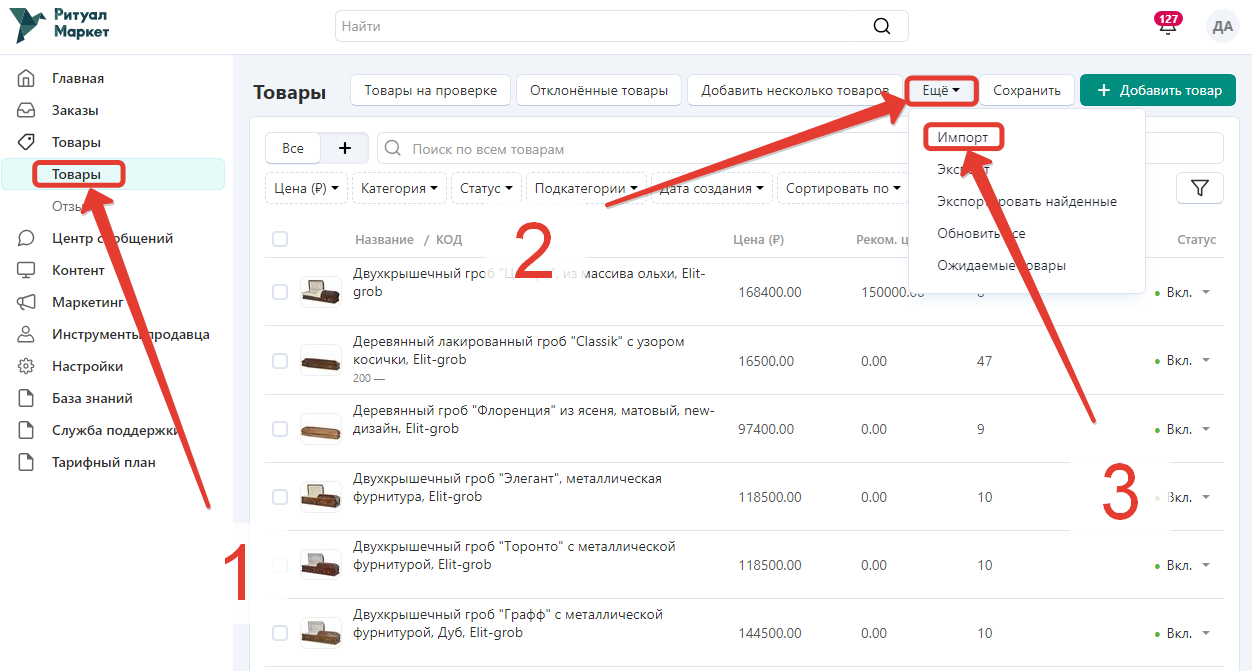
2. В новом окне необходимо загрузить файл (поддерживаемые форматы: csv, xml, yml) или указать ссылку на файл, затем отдельно загрузить архив (поддерживаемые форматы: zip, tgz, gz) или указать ссылку на архив.
 Важно: Рекомендуем для первого импорта воспользоваться настройкой "Выполнить тестовый импорт", при такой настройке выгрузятся только первые 5 товаров, чтобы вы могли проверить корректность выгрузки.
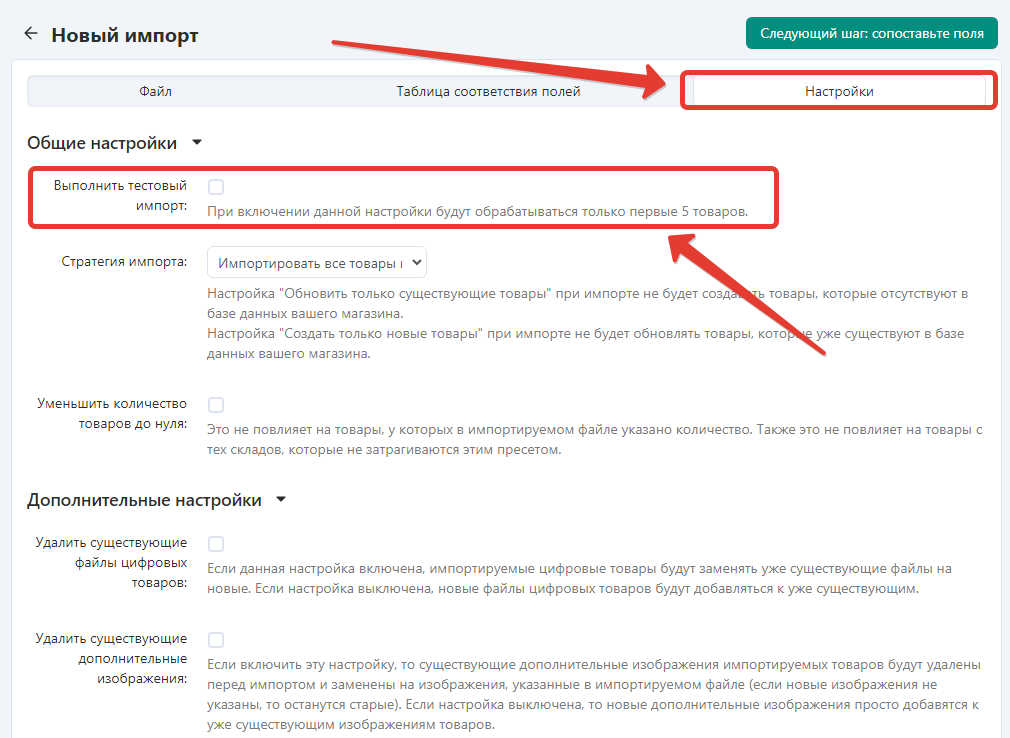
Далее нажать кнопку "Следующий шаг: сопоставьте поля".
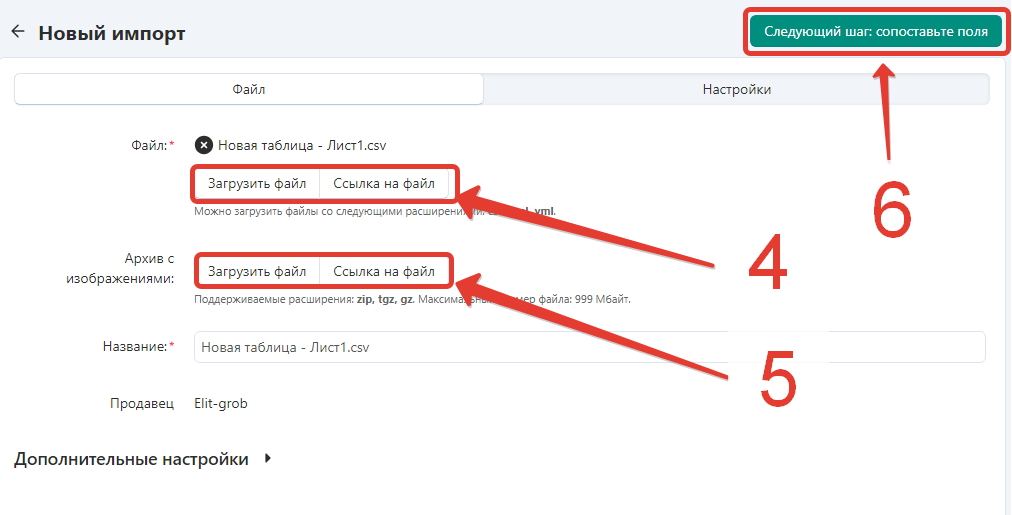
3. Если был загружен корректный файл или ссылка, то в новом окне появится список столбцов из вашего файла/ccылки. Необходимо сопоставить поля из вашего файла и поля на нашей площадке и нажать кнопку "Импорт".

3.2. Ручное создание товара в личном кабинете
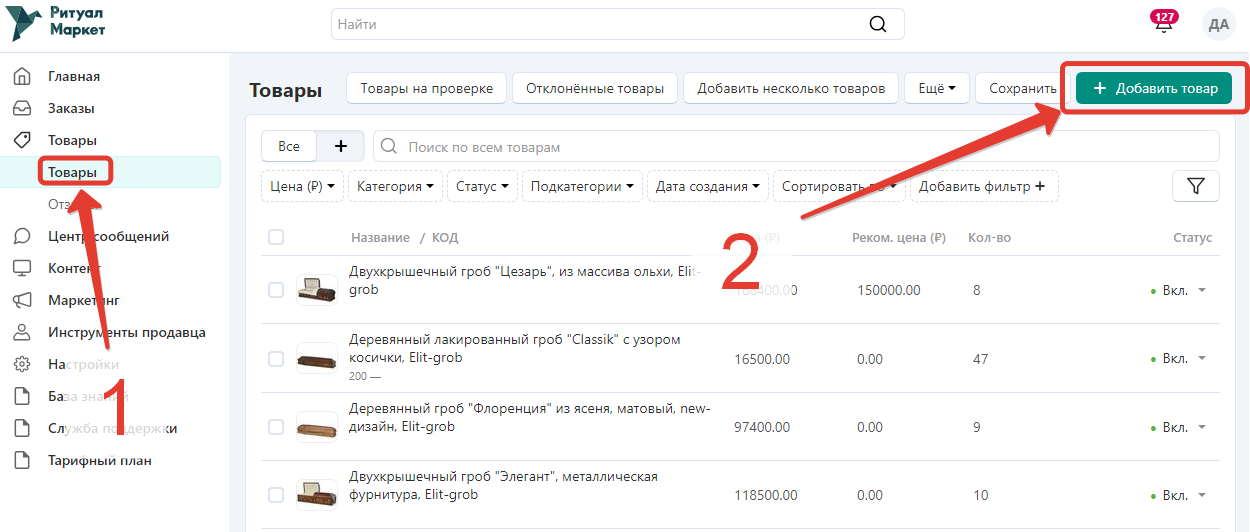
Для того, чтобы загрузить товары вручную, необходимо перейти в раздел "Товары", далее нажать кнопку "Добавить товар".
 Смотрите подробную пошаговую инструкцию в разделе №3: "Создание и редактирование карточки товара".
3.3. Копирование своей карточки товара
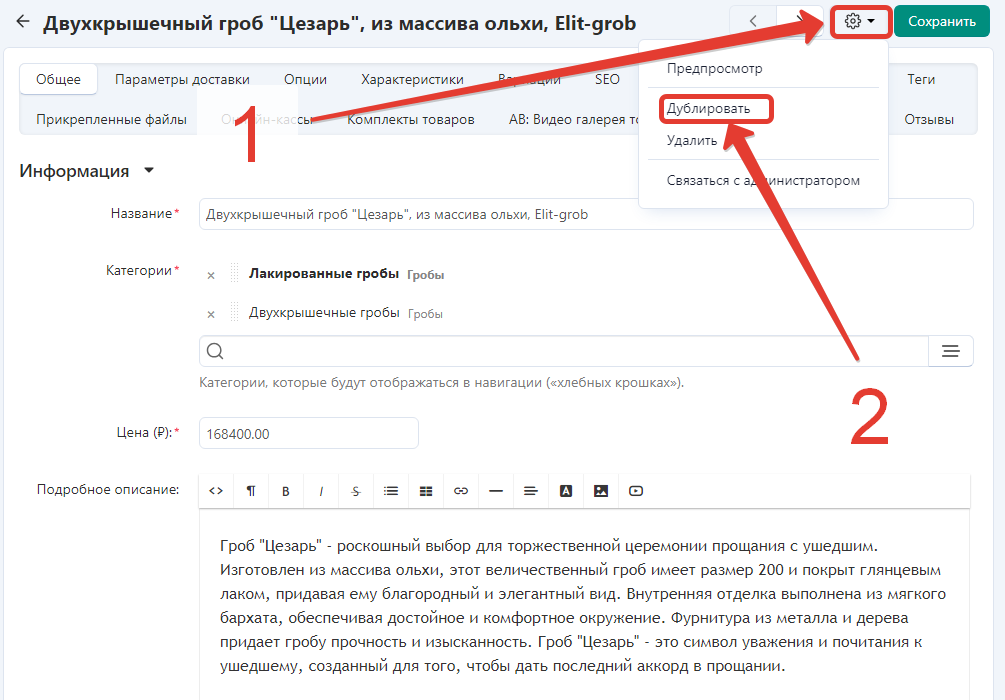
Для того, чтобы скопировать карточку товара, перейдите в детальный просмотр нужной карточки товара, затем нажмите на кнопку "Дополнительные настройки" и выберите пункт "Дублировать".
4. Создание и редактирование карточки товара
4.1. Требования к карточке товара
Требования к изображениям
Для изображений разрешено использовать форматы: JPG, JPEG, PNG. Минимальное разрешение от 300*300 px. Соотношение может быть 1:1 или 3:4. Размер - не более 10 мб. Рекомендуем использовать фото товара на белом или светло-сером фоне.
В изображениях запрещено использовать:
- Эскизы товара, например, 3D-модели;
- Черно-белые фото;
- Размытые, нерезкие фотографии;
- Фото на которых нет вашего товара;
- Водяные знаки;
- Посторонние надписи: ссылки, контактные телефоны, цены;
- Неприемлемый контент, демонстрирующий насилие или разжигающий вражду;
Требования к описанию
Описание должно соответствовать товару, написано без грамматических ошибок и информация в описании должна помогать покупателю изучить товар подробнее.
В описании запрещено:
- Писать сплошным текстом;
- Писать текст заглавными буквами;
- Указывать цену;
- Использовать слова "Акция", "Скидка" и т.д;
- Использовать ссылки и призывы перейти на другой сайт;
- Использовать номера телефонов и мессенджеров;
4.2. Шаг №1: Основная информация
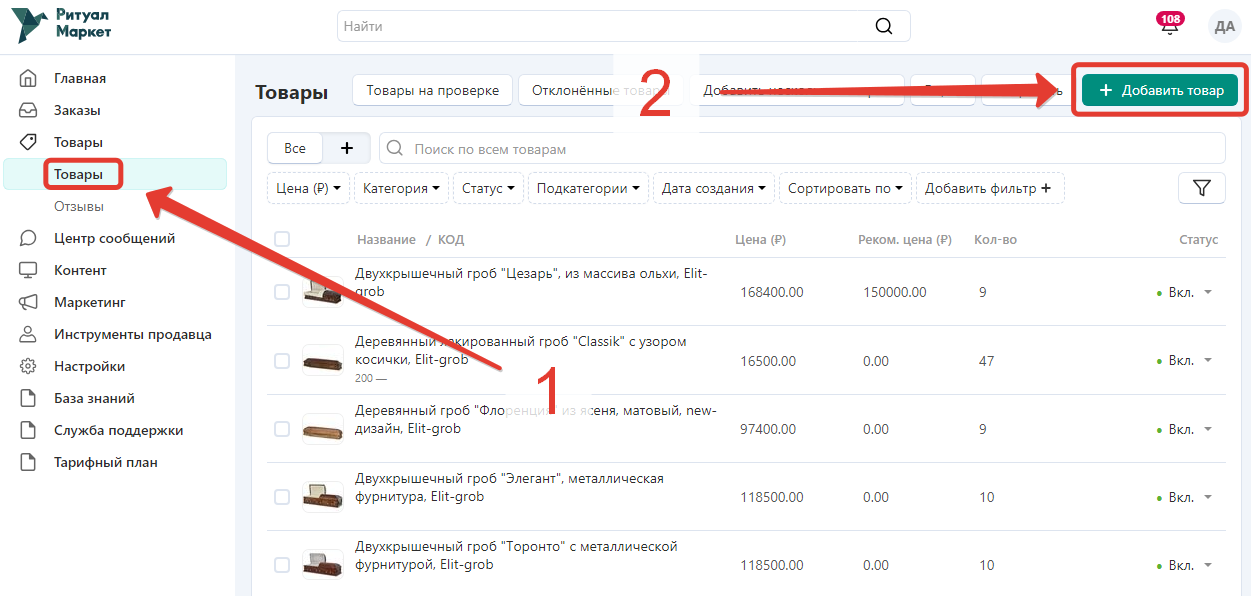
1. Перейдите в раздел "Товары" и нажмите кнопку "Добавить товар" в правом верхнем углу (см. скриншот ниже).
2. После нажатия, откроется окно создания товара на вкладке "Общее". Мы будем показывать скриншоты с уже заполненным товаром-примером, чтобы было нагляднее, но у вас все поля будут пустыми.
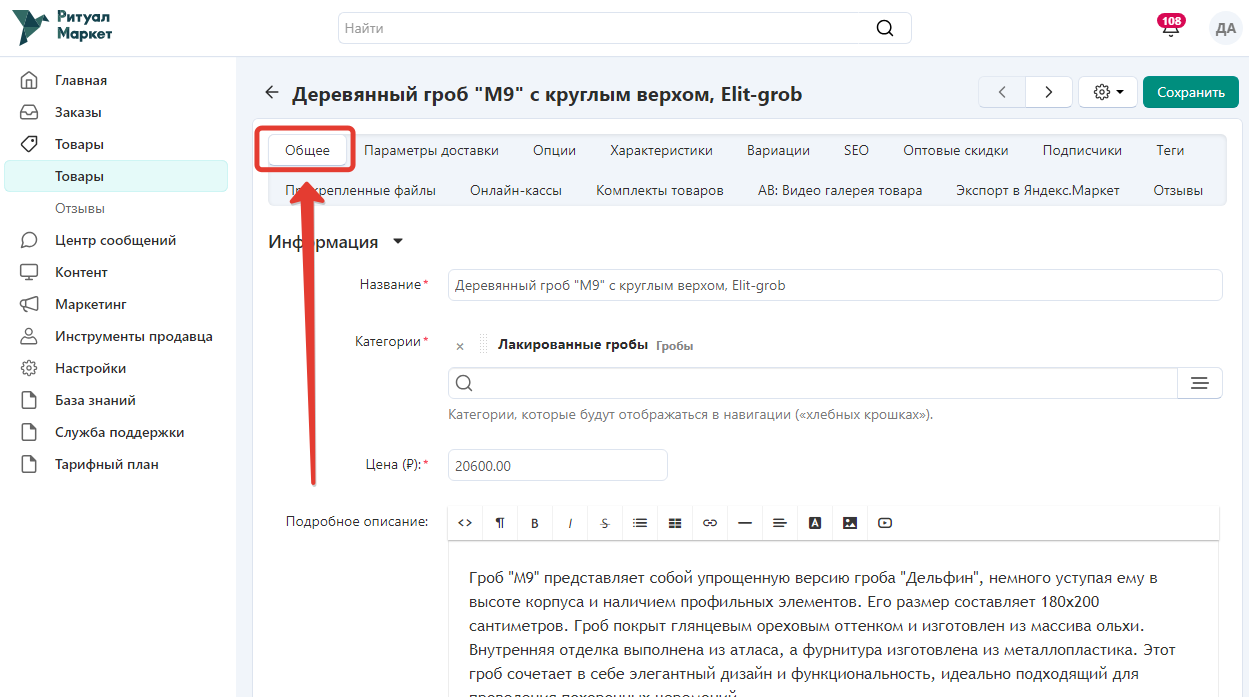
3. На этой вкладке необходимо заполнить следующие разделы и поля:
Раздел «Информация»
- Название - это наименование вашего товара и заполняется в свободной форме. Поле обязательно к заполнению.
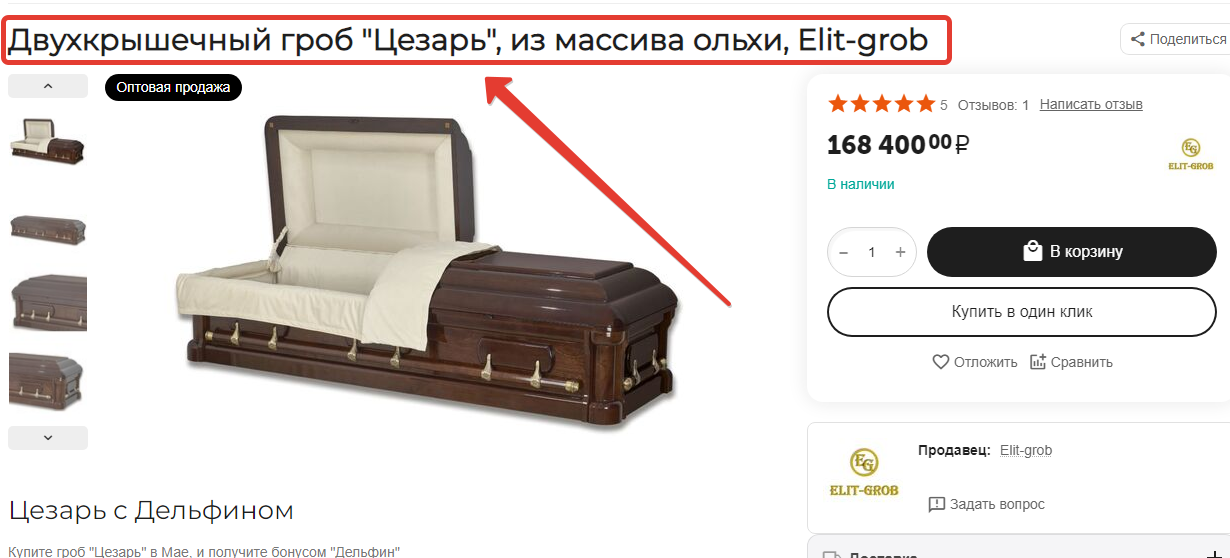
- Категории - здесь выводится список категорий, в которые вы можете добавить свой товар.
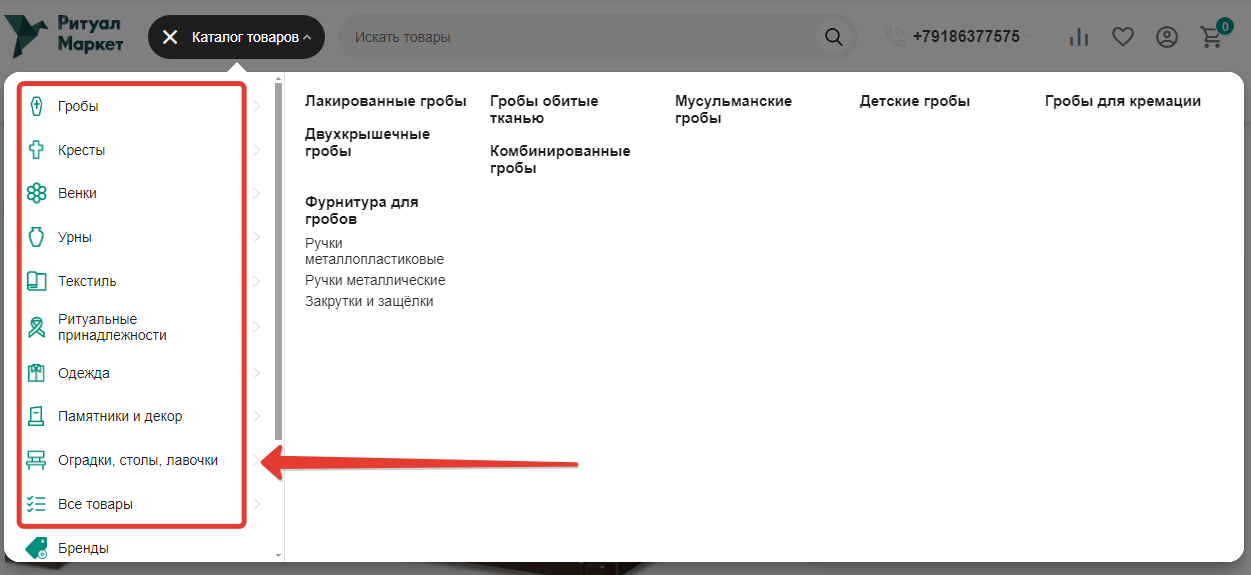
 Категорий может быть несколько, поэтому если вы считаете, что ваш товар можно разместить сразу в нескольких, то укажите их в этом поле. Для удобства можно воспользоваться поиском по названию категорий. Поле обязательно к заполнению.
- Цена - указывается в российских рублях
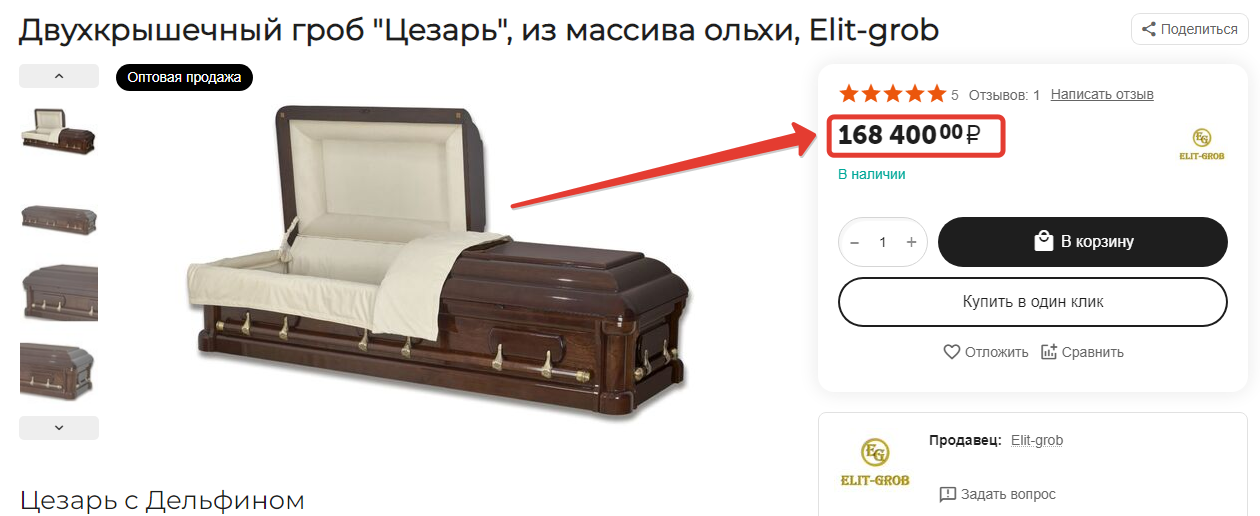
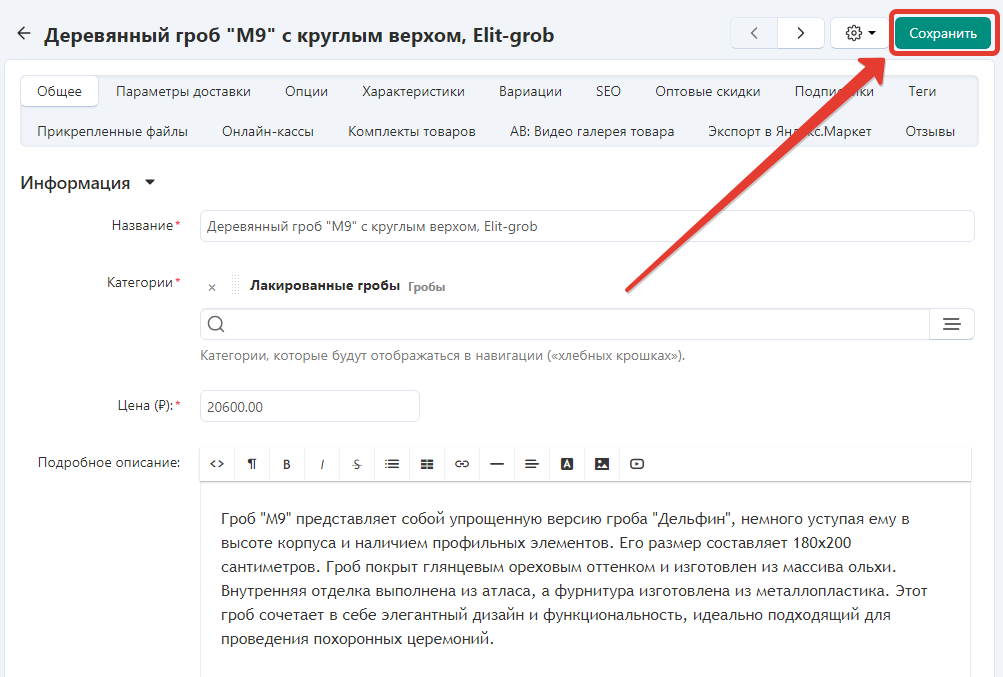
- Подробное описание - описание товара в свободной форме. Опишите здесь подробную информацию о товаре, особенности и его преимущества для покупателя.
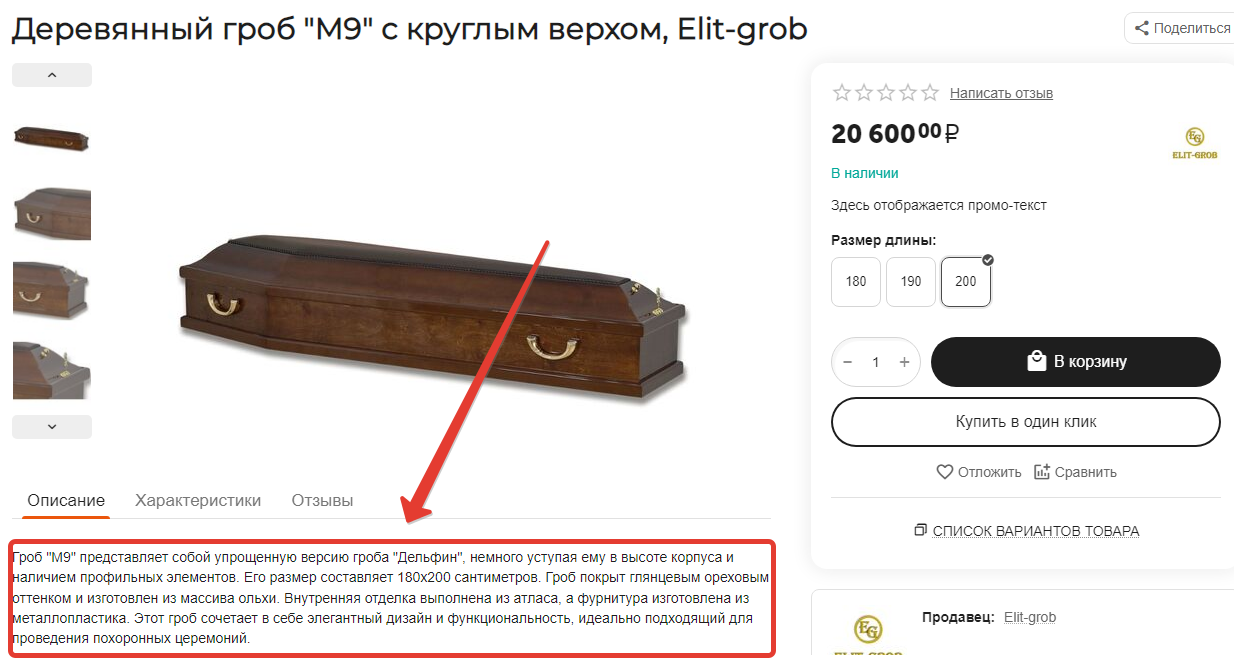
- Статус - опция отвечает за видимость товара на витрине для покупателей. По умолчанию стоит "Включен". Если не хотите, чтобы покупатели видели товар, то укажите статус "Выключен". Если указать статус "Скрыто", то товар не будет виден на витрине, но будет доступен по прямой ссылке.
Раздел «Настройки опций»
- Тип опций - Системное поле, по умолчанию должно быть указано значение "Глобальное (Одновременно)". Проверьте и исправьте, если стоит другое значение.
- Тип исключений - Системное поле, по умолчанию должно быть указано значение "Глобальное (Запрещение)". Проверьте и исправьте, если стоит другое значение.
Раздел «Ценообразование и склад»
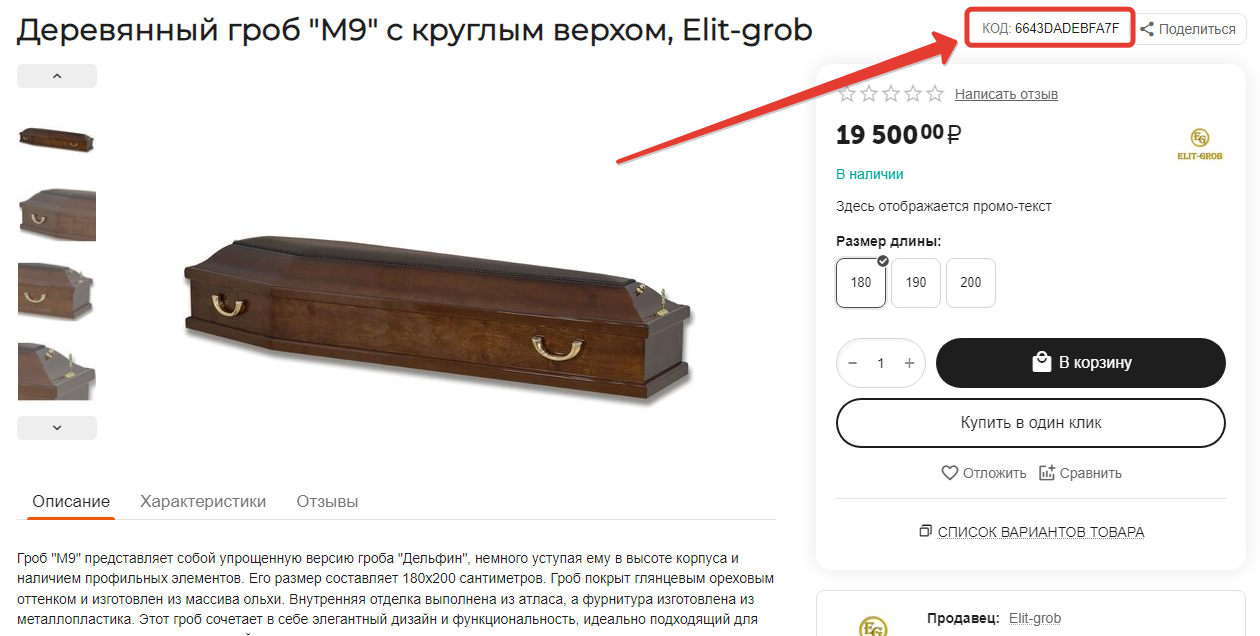
- КОД - уникальный номер товара в вашем магазине (SKU или артикул). По этому номеру вы сможете определить какой именно товар в заказе от покупателя. Также если у покупателя будут какие-либо вопросы по товару, то он сможет назвать вам номер, чтобы вы смогли его быстро найти.
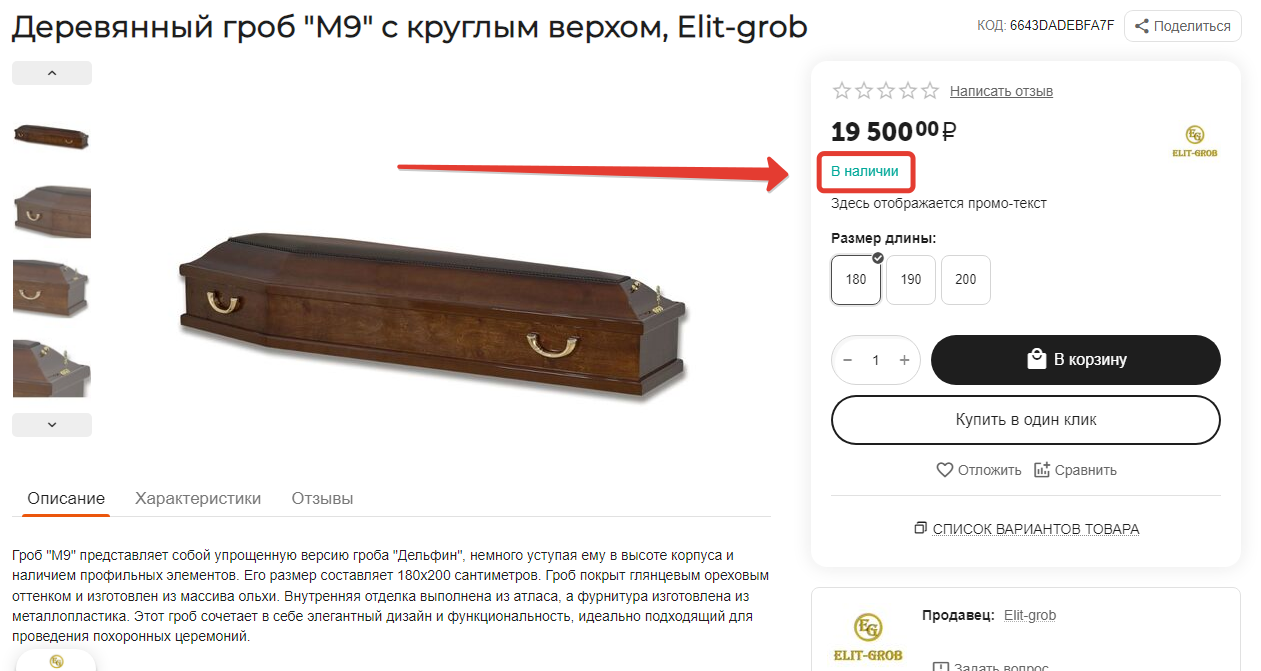
- В наличии - количество товара доступное для продажи (например на вашем складе). Если указано значение больше "0", то будет отображаться статус "В наличии".
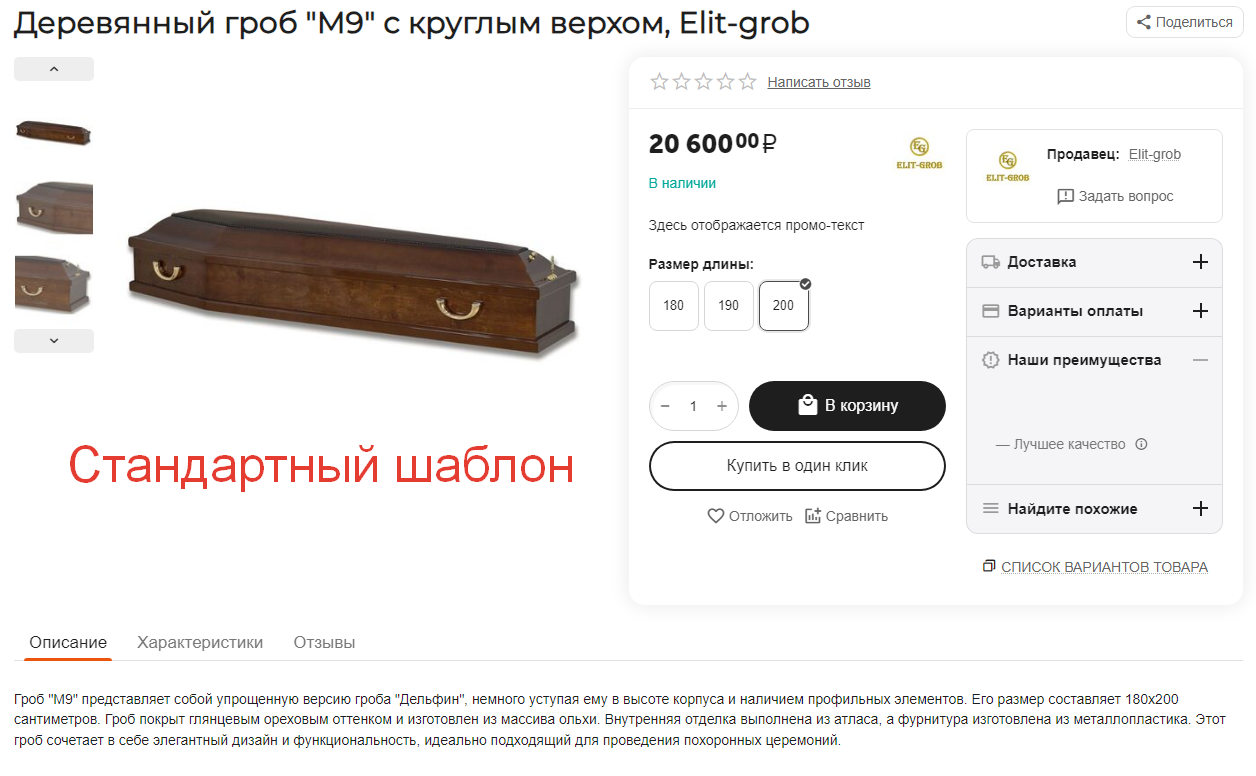
- Действие при нулевой цене - По умолчанию стоит значение "Глобальное (Не разрешать добавлять в корзину). Проверьте какое значение выставлено и исправьте при необходимости.
- Отслеживать количество - данное поле определяет будет ли уменьшаться кол-во товара на складе после его покупки.
- Минимальное кол-во для покупки одного товара - в этом поле вы можете указать какое кол-во вашего товара покупатель может заказать минимально за один заказ.
- Максимальное кол-во для покупки одного товара - в этом поле вы можете указать какое кол-во вашего товара покупатель может заказать максимально за один заказ.
- Шаг списка выбора кол-ва - в это поле вы можете указать шаг количества при добавлении товара в корзину. Например, если минимальный заказ равен 3, максимальный заказ равен 9, а шаг выбора равен 3, то покупатель сможет оформить заказ на 3, 6 или 9 товаров.
- Доступное количество - ограничение на количество вариантов в выпадающем списке выбора количества товара. Это полезно, когда задан шаг выбора количества, а на складе очень много экземпляров товара.
- Налоги - в этом поле вы можете указать тип налогов, которые будут применены к товару.
Раздел «Цена за единицу»
- Название единицы - укажите в поле наименование единицы. Например "шт", "мл", "кг" и так далее.
- Единиц в товаре - укажите в поле количество единиц, необходимо для автоматического расчёта цены за единицу товара.
- Цена за X единиц - укажите цену за количество единиц в товаре, например, когда необходимо показать цену за "100 шт", "100 мл" и т.д.
Раздел «Доступность»
- Группы пользователей - Если указано значение "Все", то товар будут видеть все пользователи. "Зарегистрированные" - только те пользователи, которые авторизованы в личном кабинете (пользователи, которые уже делали покупки на площадке). "Дилер" - оптовые покупатели на площадке, которые зарегистрировались как дилеры.
Раздел «Подробнее»
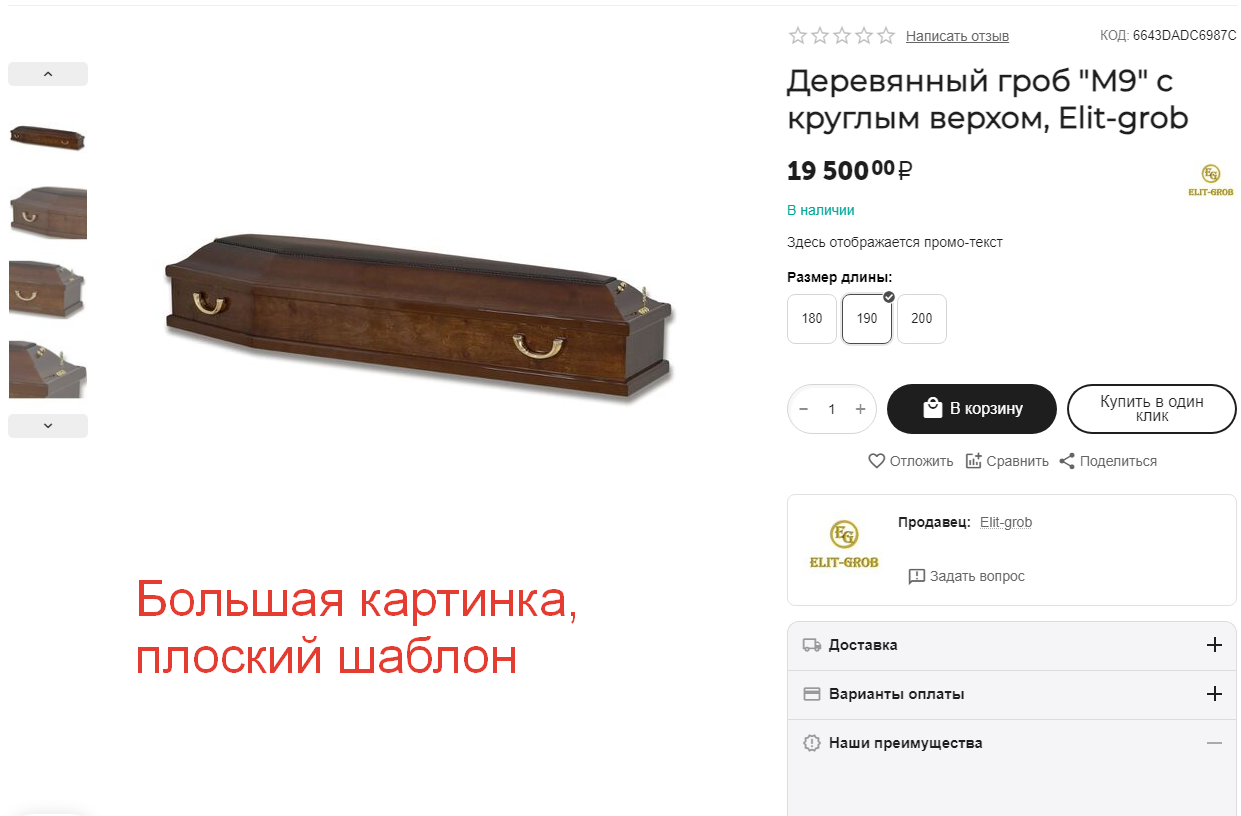
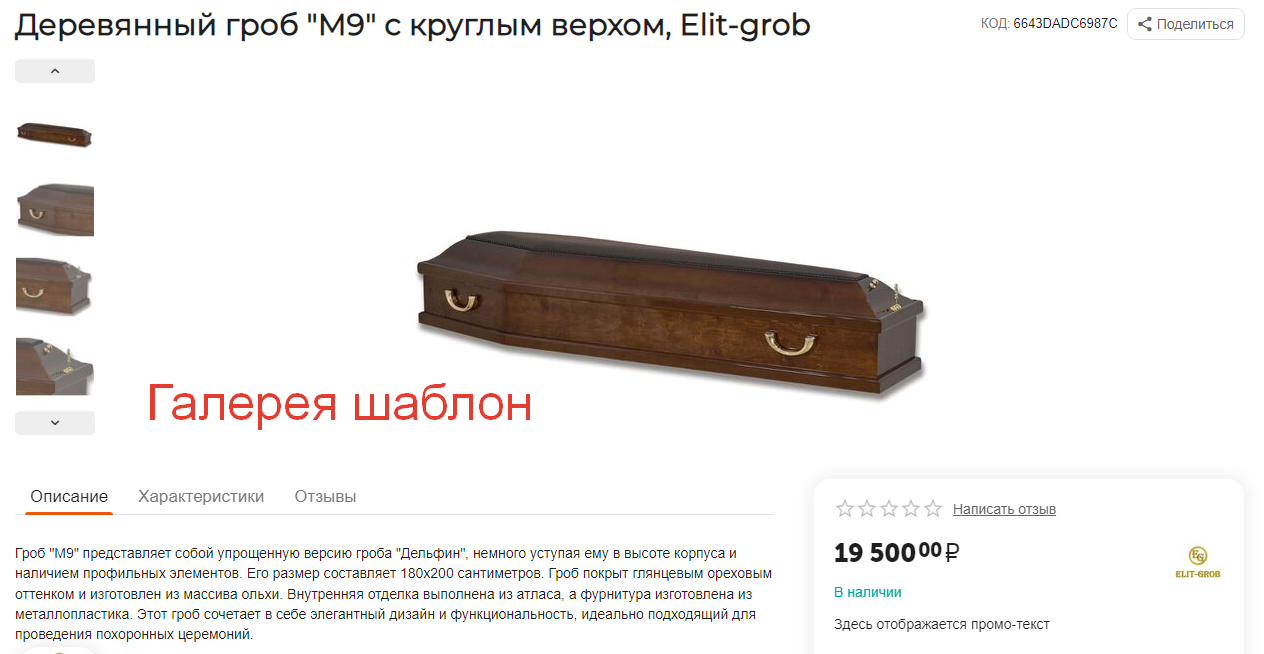
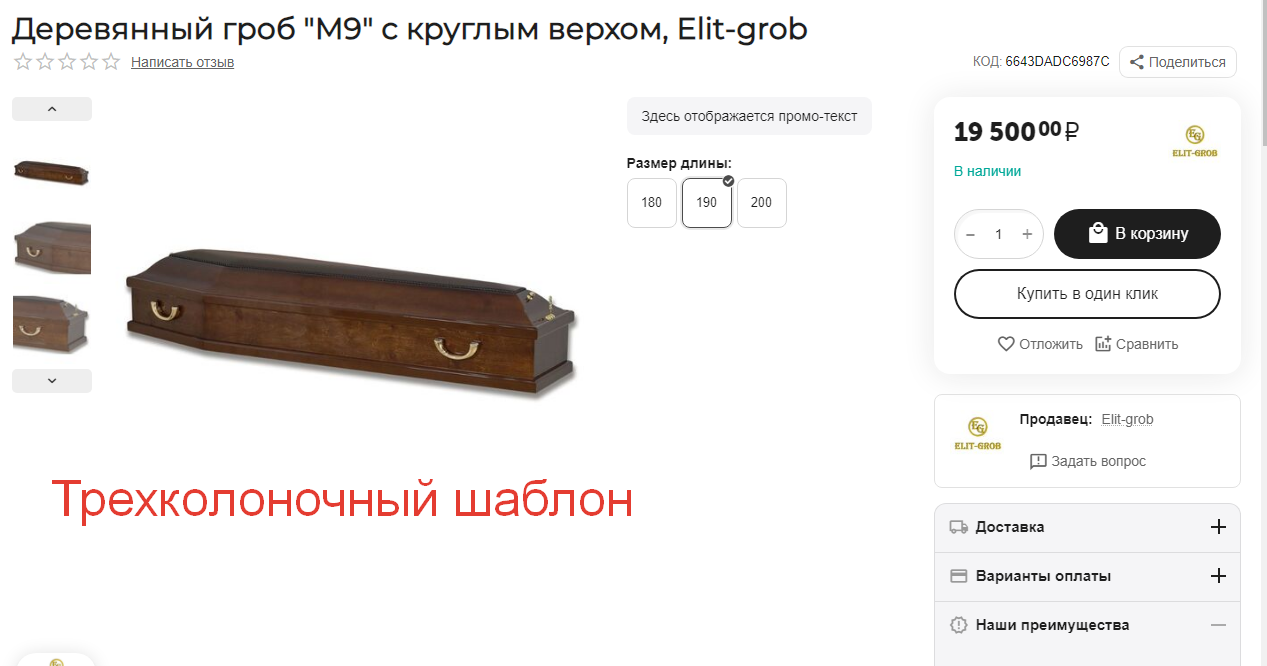
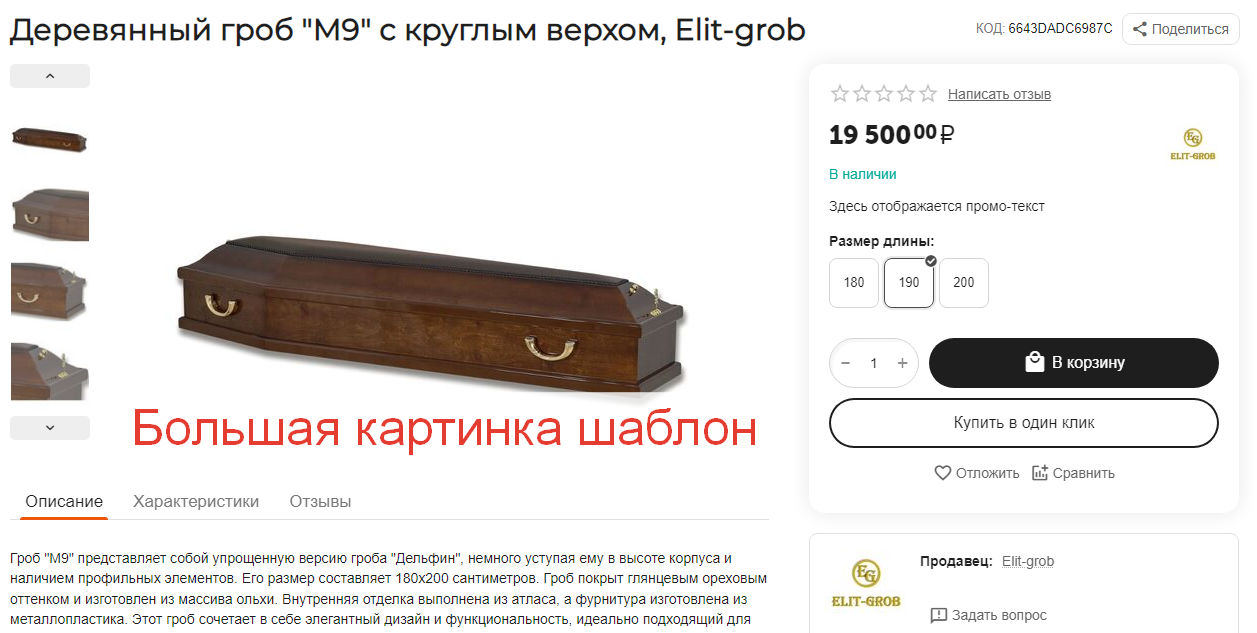
- Отображение карточки товара - поле определяет внешний вид отображения карточки товара на витрине.
- Краткое описание - описание товара
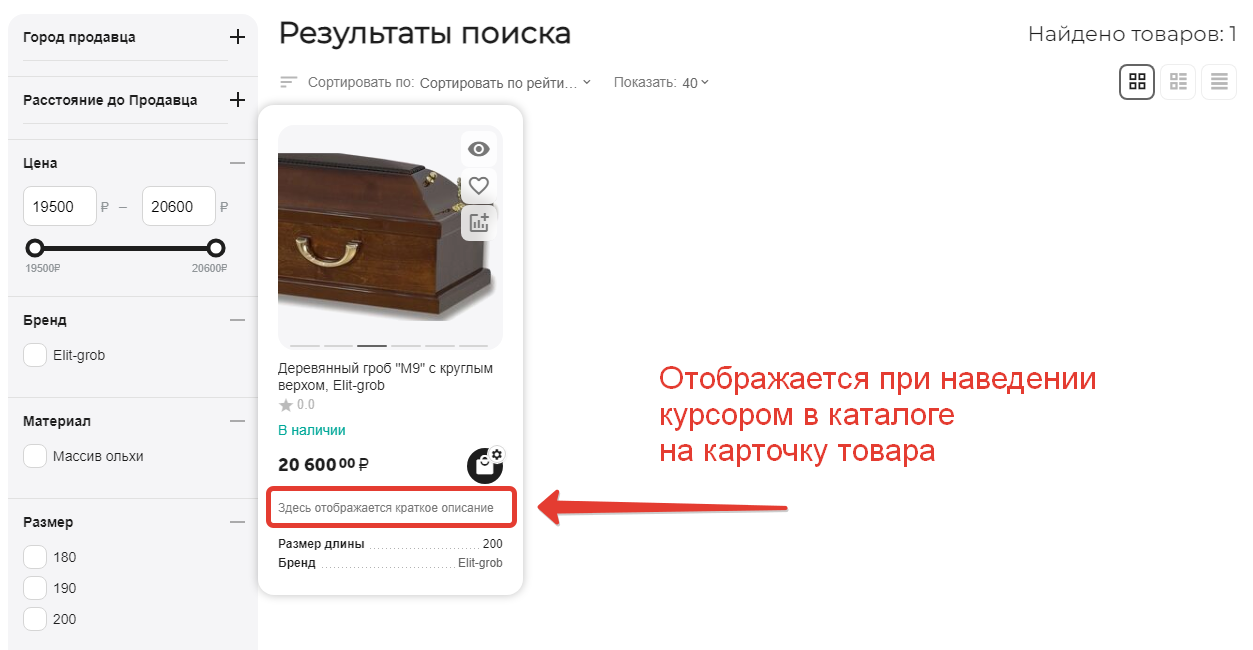
- Популярность - поле рассчитывается автоматически и показывает текущий рейтинг товара. Рассчитывается на основе количества просмотров, добавлений в корзину, покупок.
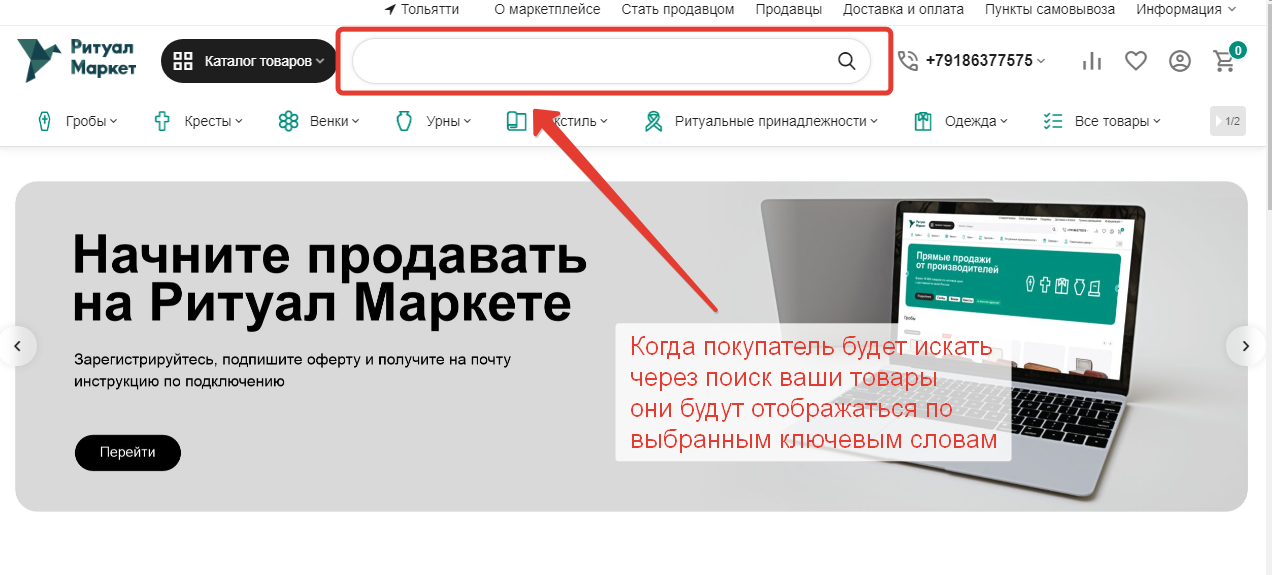
- Ключевые слова для поиска - Введите сюда несколько слов, и при использовании встроенного поиска на сайте по этим словам товар появится в результатах, даже если в названии или описании товара нет этих слов. Отделяйте ключевые слова друг от друга запятыми. Можно использовать разные словоформы, обиходные названия или синонимы.
- Промо-текст - Здесь можно разместить мотивационный текст для покупателя, который будет отображаться в карточке товара под ценой.

4. Нажмите кнопку "Сохранить"
Дополнительно
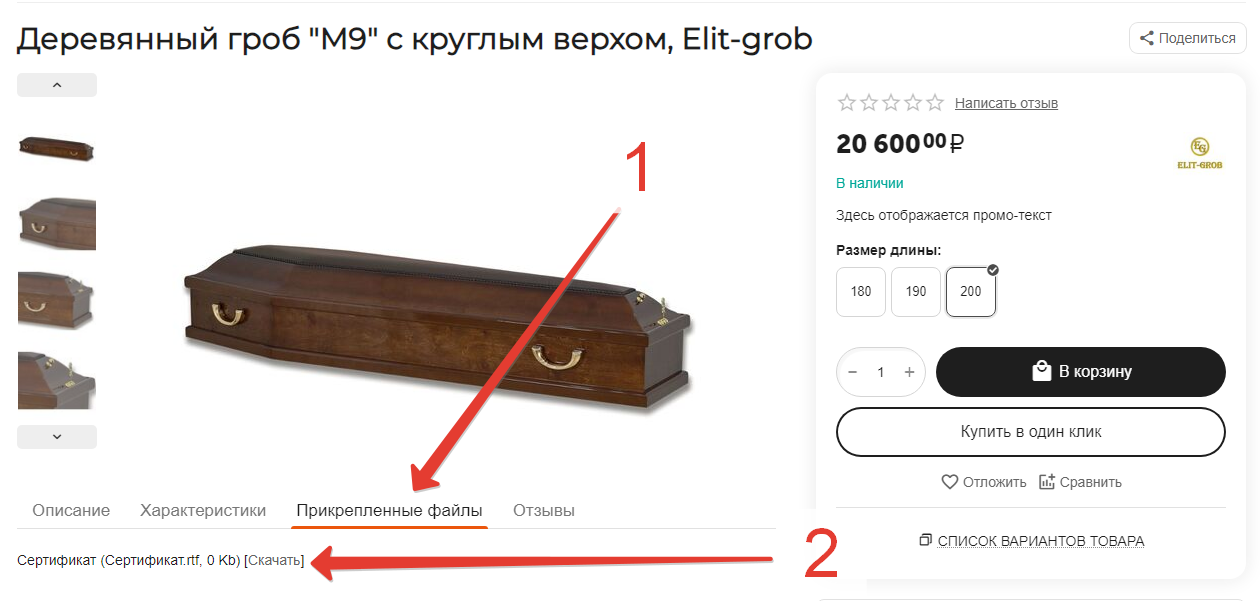
Если для вашего товара необходимо прикрепить сертификат, презентацию, инструкцию или другой какой-нибудь файл, то вы можете сделать это на вкладке "Прикрепленные файлы". Необходимо перейти на вкладку и нажать кнопку "Прикрепить файл"
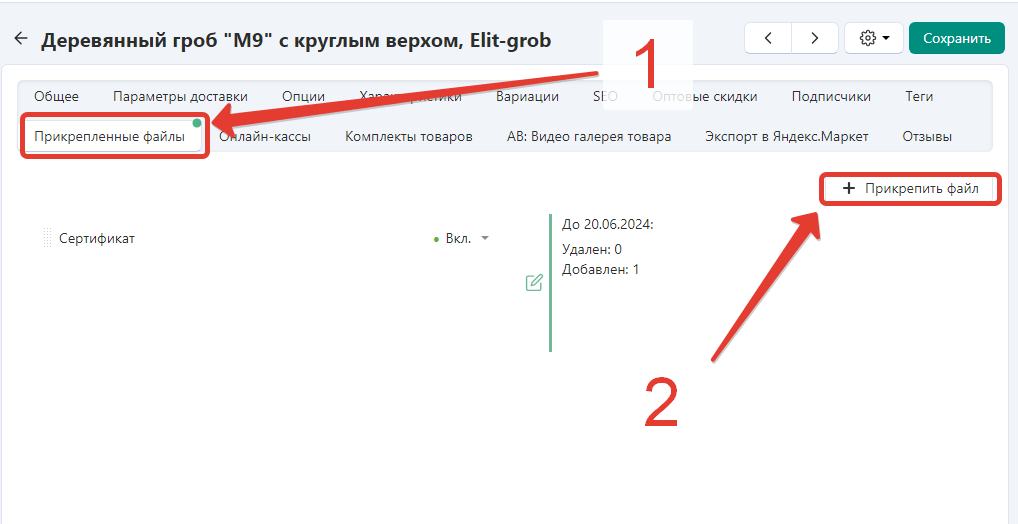
После этого, в карточке товара на витрине появится новая вкладка для покупателя "Прикреплённые файлы" и покупатель сможет скачать файл.
4.3. Шаг №2: Добавление фото и видео
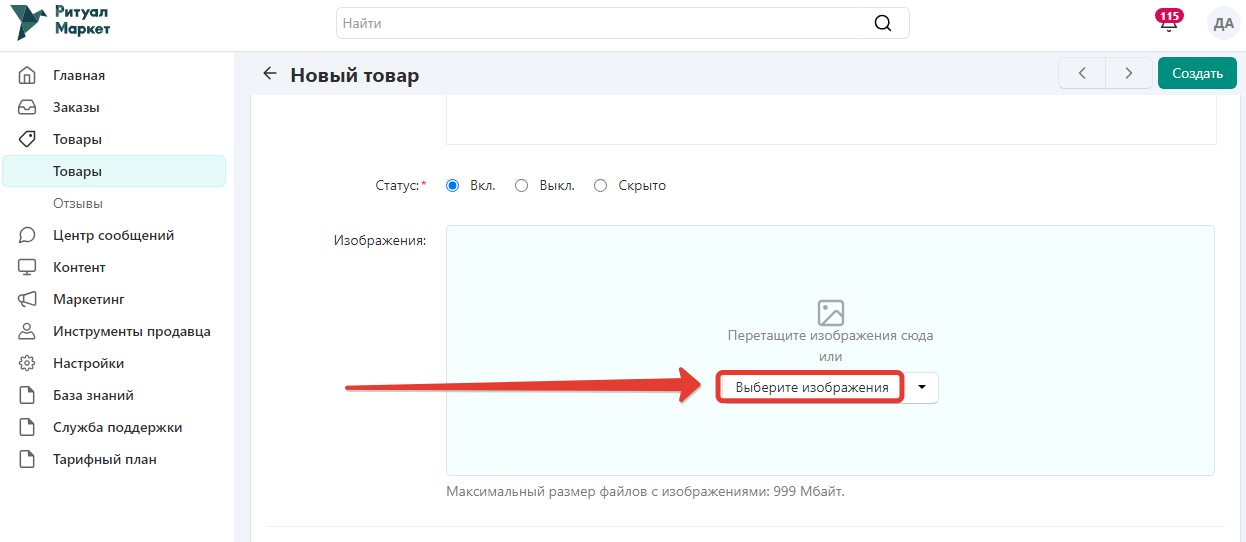
1. Чтобы добавить фото, перейдите в на вкладку "Общее", пролистайте страницу до пункта "Изображения" и нажмите кнопку "Выберите изображение" или перетащите фото в область блока. Рекомендуем добавлять от 5 до 10 фотографий.
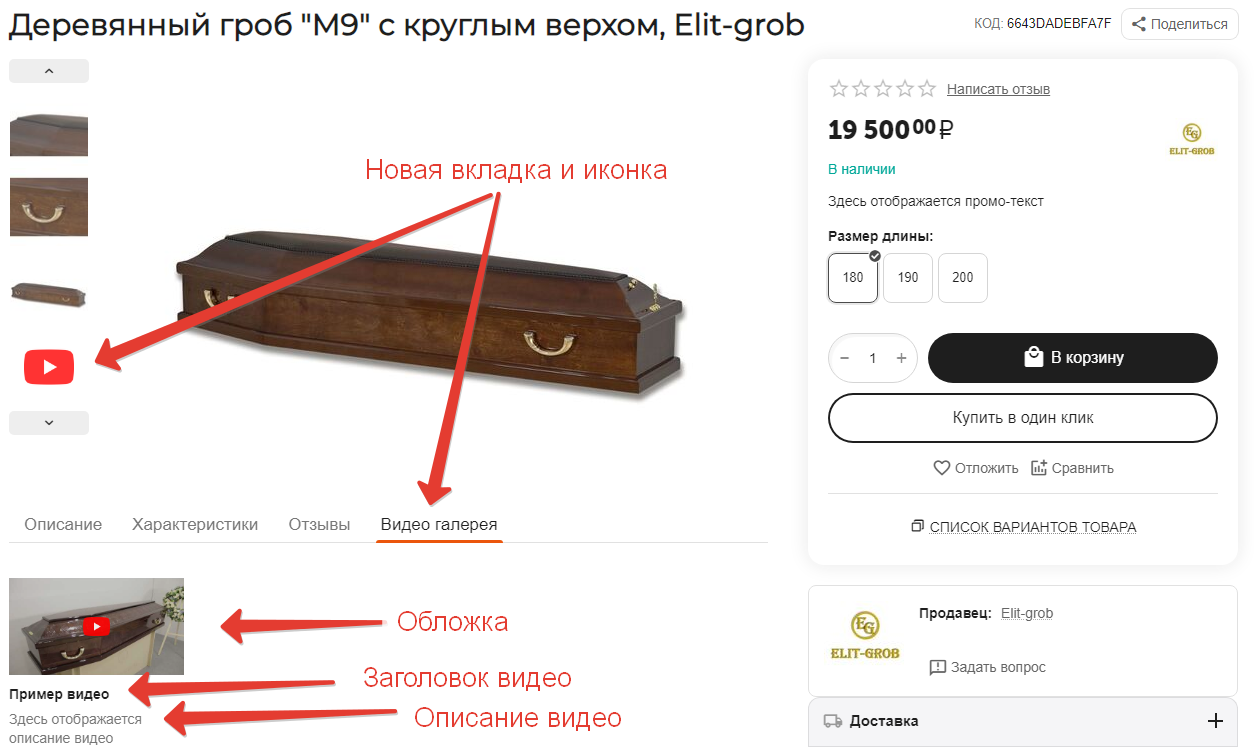
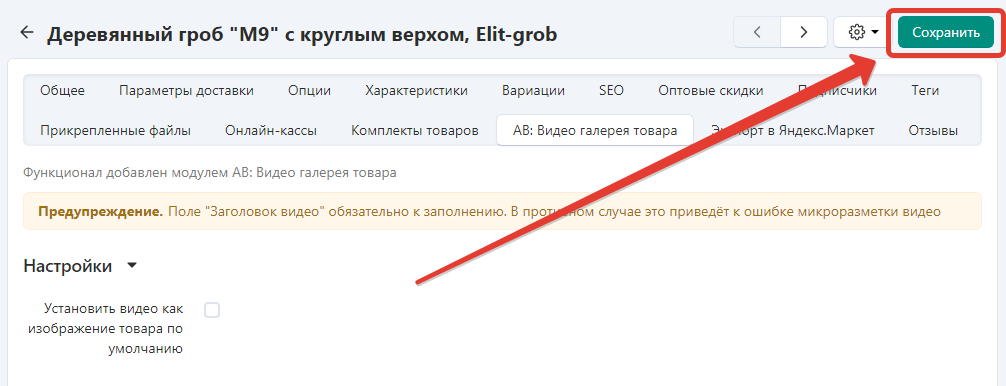
2. Чтобы добавить видео, перейдите в на вкладку "AB: Видео галерея товара" и затем заполните необходимые поля.
- Заголовок видео - Обязательное поле, заполняется в свободной форме.
- Тип видео - Выберите подходящее значение ресурса с которого хотите разместить видео
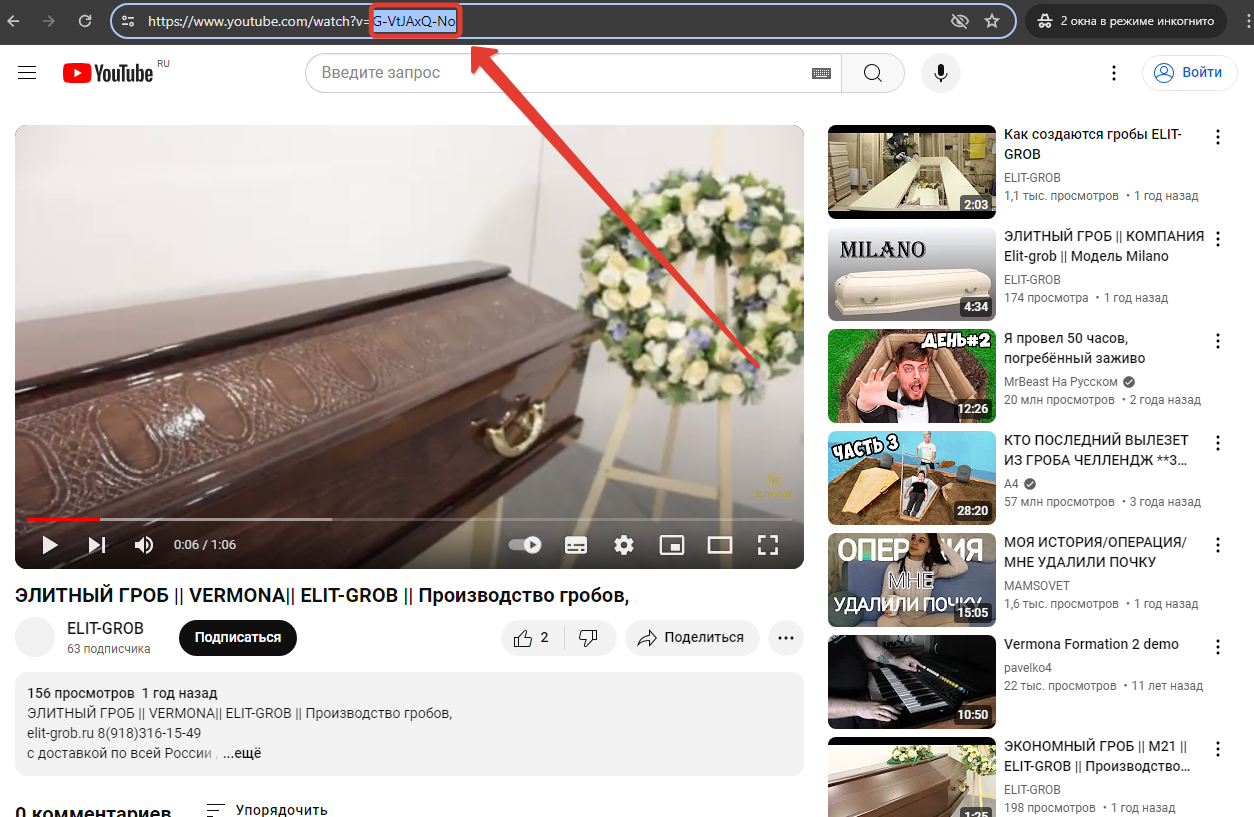
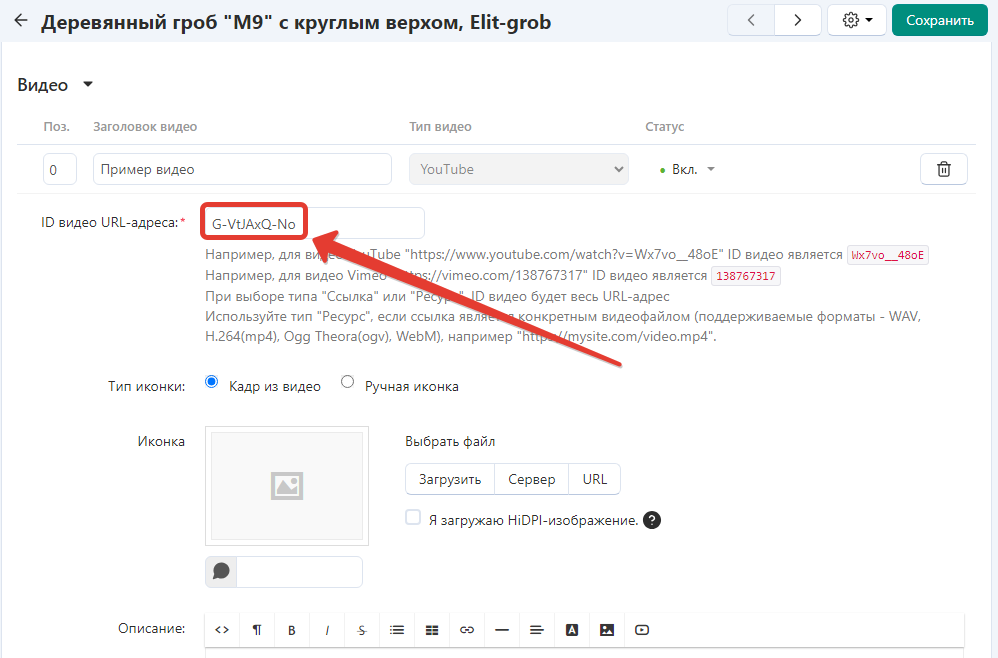
- ID-видео URL-адреса - Укажите ID видео из строки бразуера с ресурса, где размещено видео.
Например, если видео размещено на Youtube, то откройте необходимое видео и скопируйте из строки браузера часть ссылки после знака "="
После этого вставьте скопированную часть в поле "ID видео URL-адреса"
- Тип иконки - Выберите "Кадр из видео", чтобы автоматически подобрался случайный кадр для обложки или выберите "Ручная иконка", чтобы самостоятельно загрузить обложку.
- Иконка - Загрузите картинку для обложки видео
- Описание - Укажите описание для видео в свободной форме
3. Нажмите кнопку "Сохранить".
4.4. Шаг №3: Характеристики, разные варианты и комплекты товаров
Характеристики
Характеристики зависят от выбранной категории товаров, для каждой категории будет свой список характеристик, которые вы можете использовать.
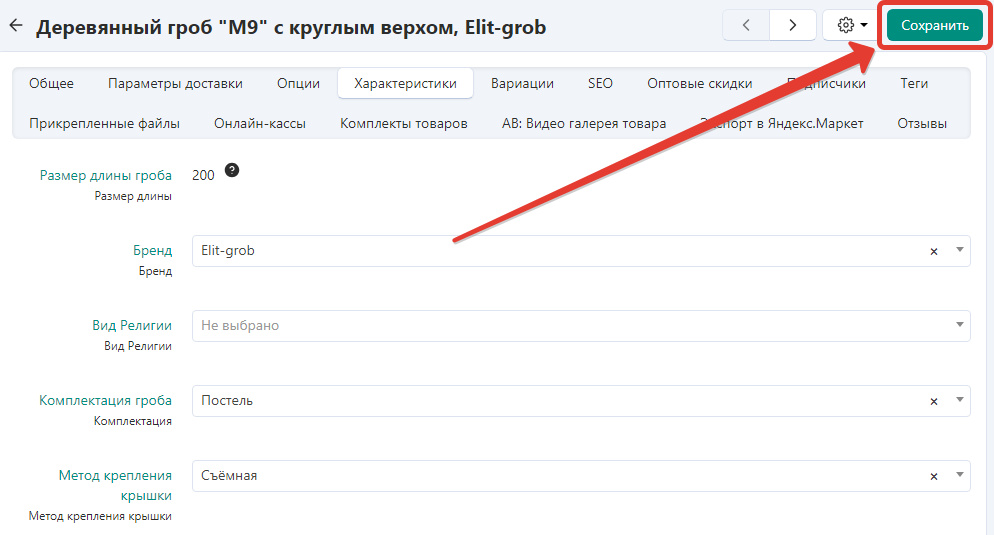
1. Чтобы добавить характеристики, перейдите на вкладку "Характеристики". Если у товара задана категория, то отобразится список доступных характеристик. Затем выберите необходимую и укажите значение для неё.
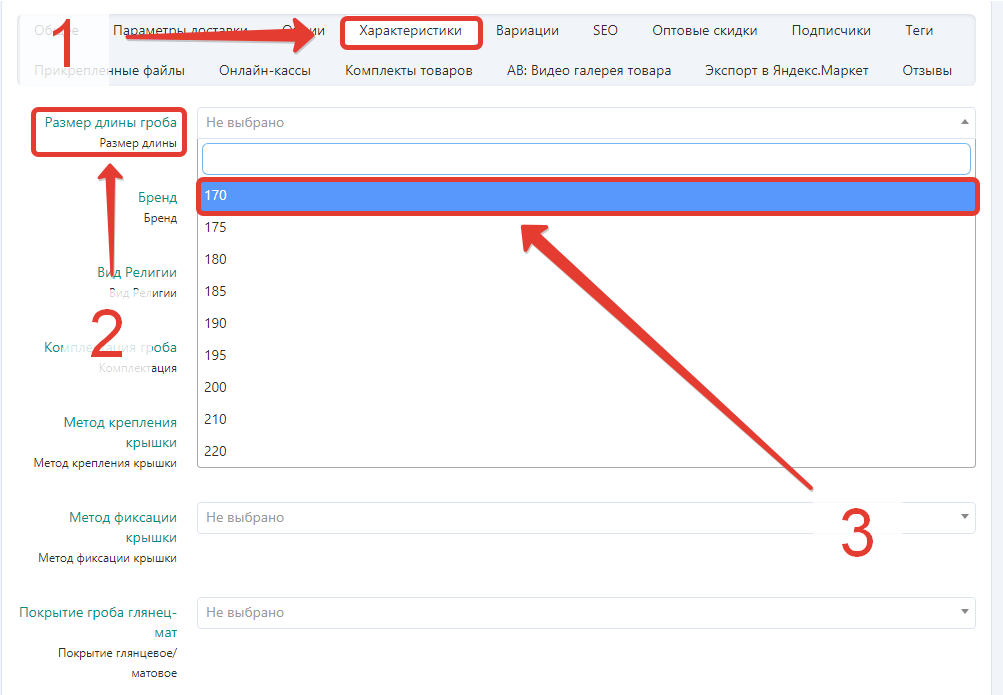
 Важно: В каждой категории доступна характеристика "Тип продажи" - это обязательная характеристика, которую необходимо заполнить. Она отвечает за то, будут ли ваши товары отображаться для продажи "Оптом" или "В розницу". Покупатель при работе с каталогом выбирает нужный ему тип продажи. Если не заполнить эту характеристику, то ваши товары на витрине отображаться не будут.

*Пример отображения для покупателя (см. скриншот ниже)
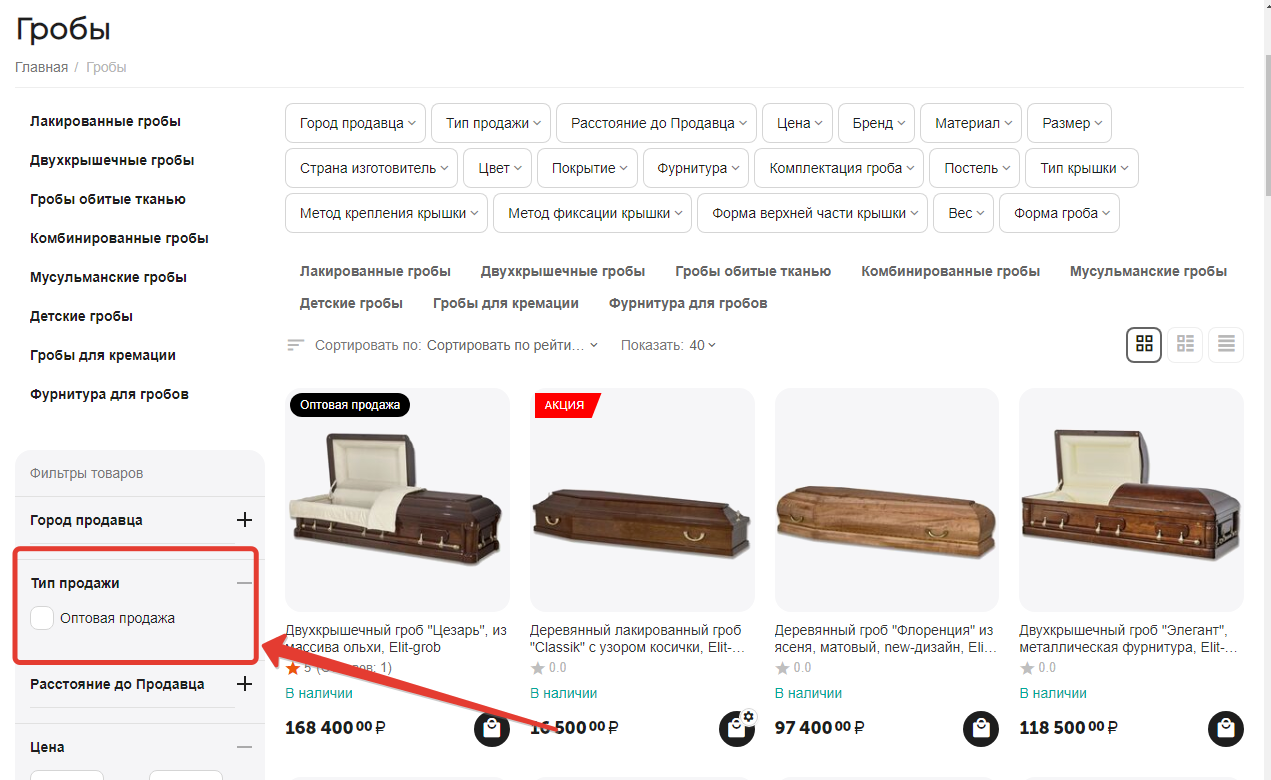
 Чем больше характеристик вы заполните, тем удобней и проще будет покупателю найти ваш товар с помощью фильтров. Если вы не нашли подходящую характеристику или значение для неё - напишите нам в чат службы поддержки или на почту support@ritual-market.ru и мы рассмотрим её добавление на площадку.
2. Нажмите кнопку "Сохранить"
Опции
Опции — это дополнительные отделимые свойства товара. У них нет своего количества, и они не влияют на количество товара в наличии. Но опции могут менять цену и вес товара. Вот хорошие примеры опций:
- гравировка;
- дополнительная упаковка;
- расширенная гарантия
1. Чтобы добавить опцию к товару, перейдите на вкладку "Опции" и выберите подходящую опцию из списка или создайте новую.
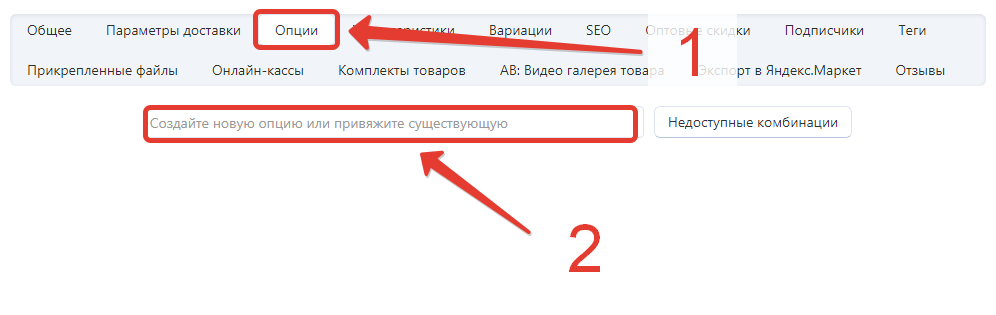
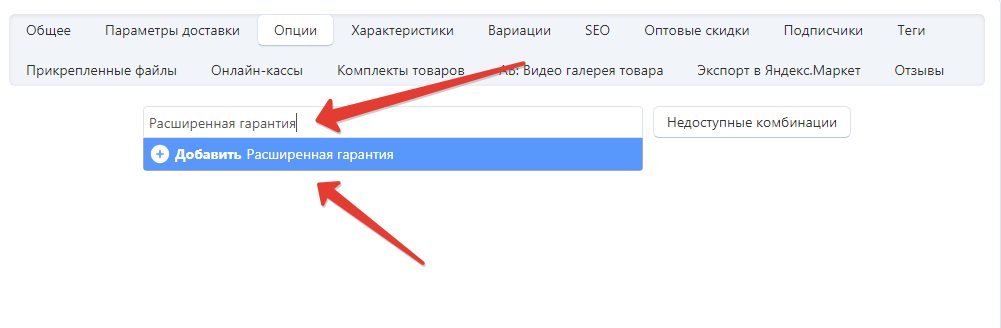
Для того, чтобы создать новую опцию необходимо в поле ввести название опции, после чего появится кнопка "Добавить". Нажмите на нее для создания опции.
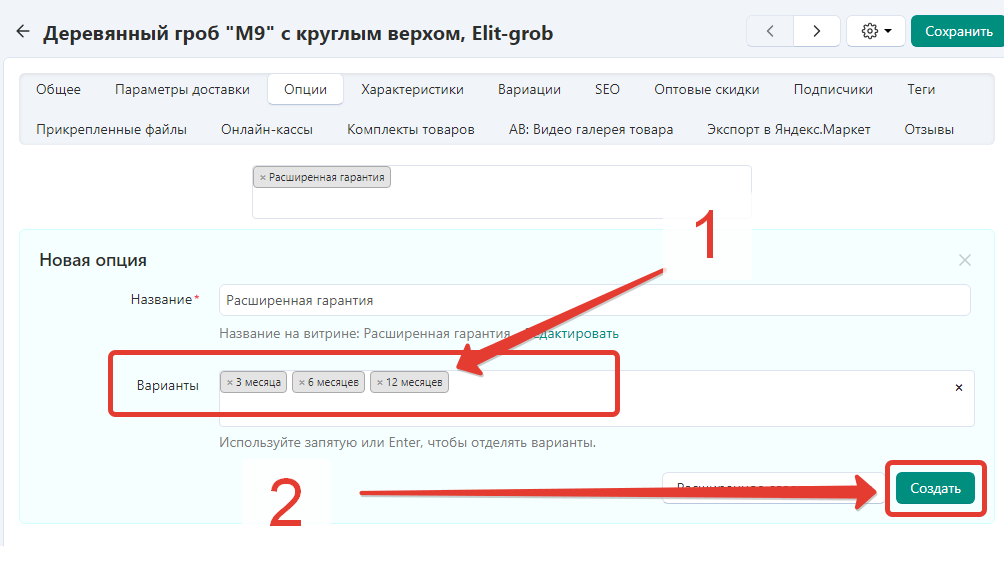
После этого появится дополнительный блок, где можно добавить варианты опций. Перечислите название вариантов, через запятую или используйте Enter после каждого варианта. Затем нажмите кнопку "Создать".
На странице появится добавленная опций. Перейдите в редактирование, чтобы задать настройки для опции и вариантов.
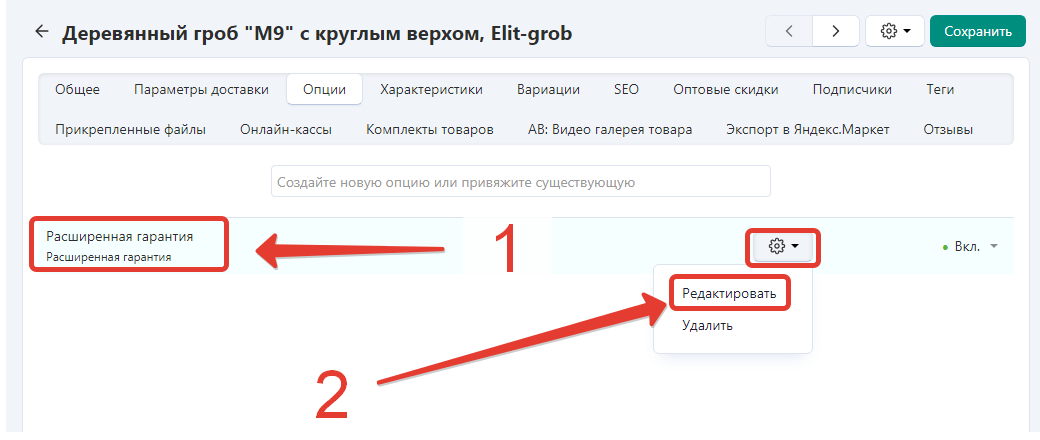
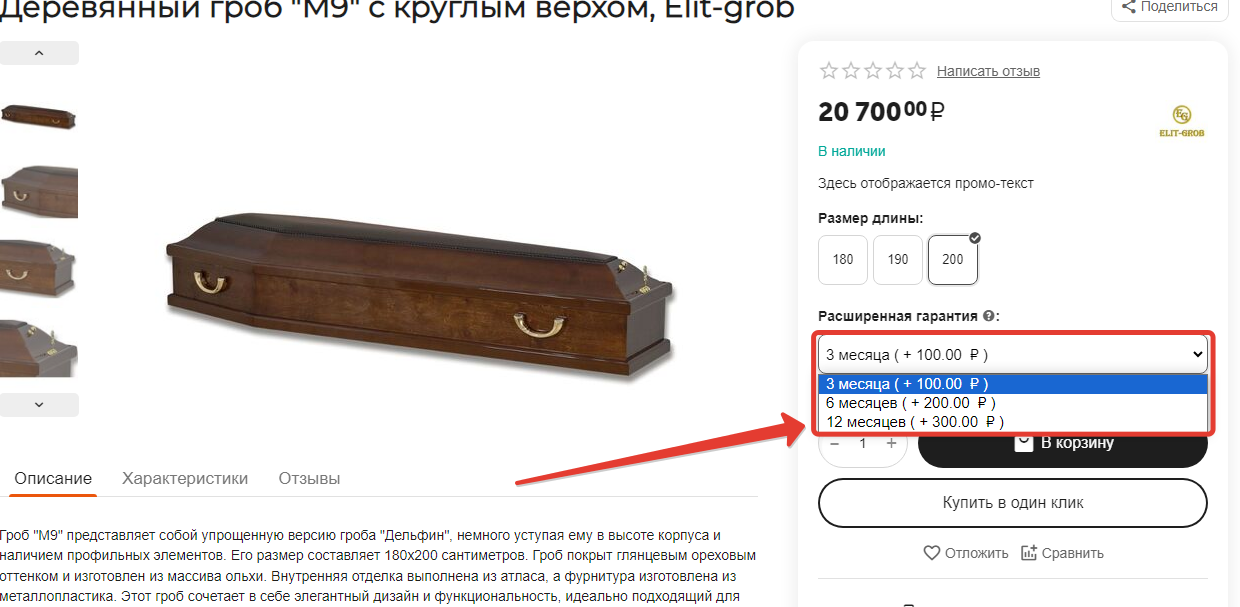
В окне редактирования вы можете задать описание опции для покупателя и комментарий, которые отобразятся витрине.
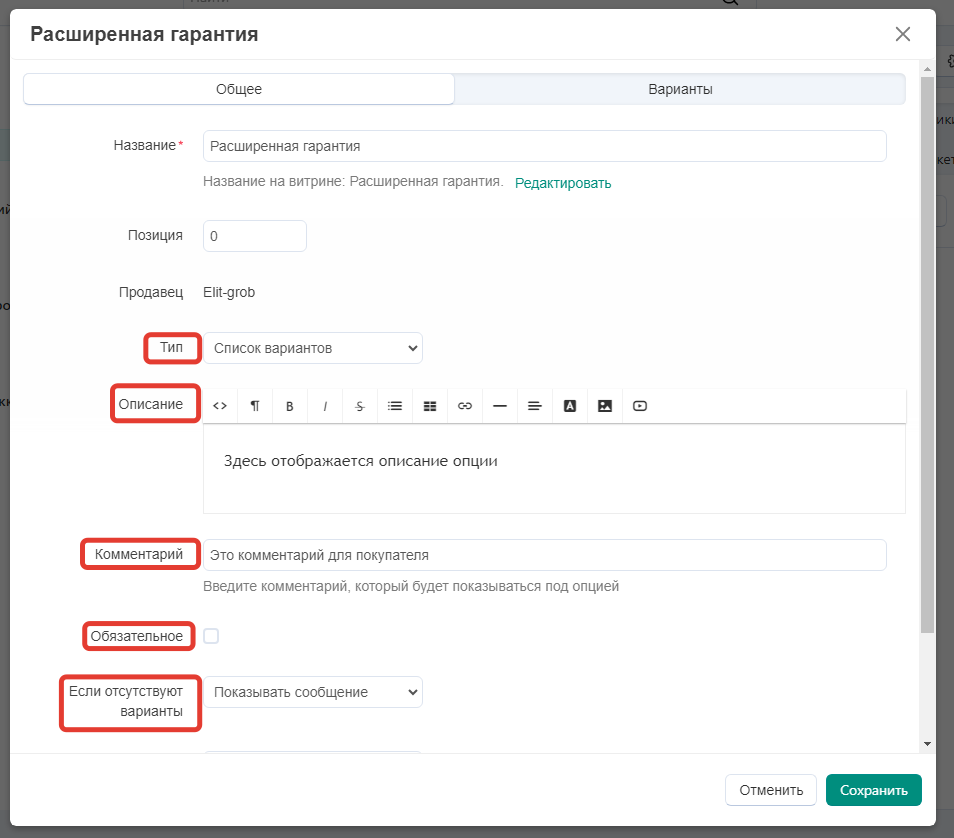

А также задать для вариантов дополнительную стоимость в рублях или процентах

Вариации
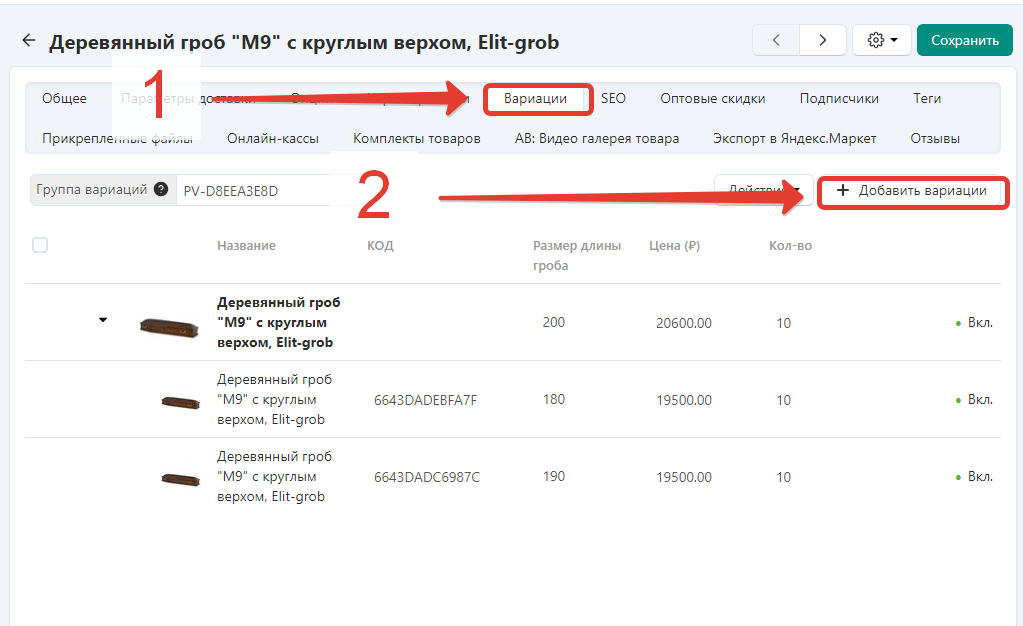
Вариации — это похожие товары, которые отличаются друг от друга одной или несколькими характеристиками. Например, вариацией может быть размер гроба. Гроб - один товар, а его размер будет вариантом, который можно будет выбрать в карточке товара.
1. Чтобы добавить вариации, перейдите на вкладку "Вариации" и нажмите кнопку "Добавить вариации".
2. В новом окне выберите необходимую характеристику из списка и нажмите на неё.
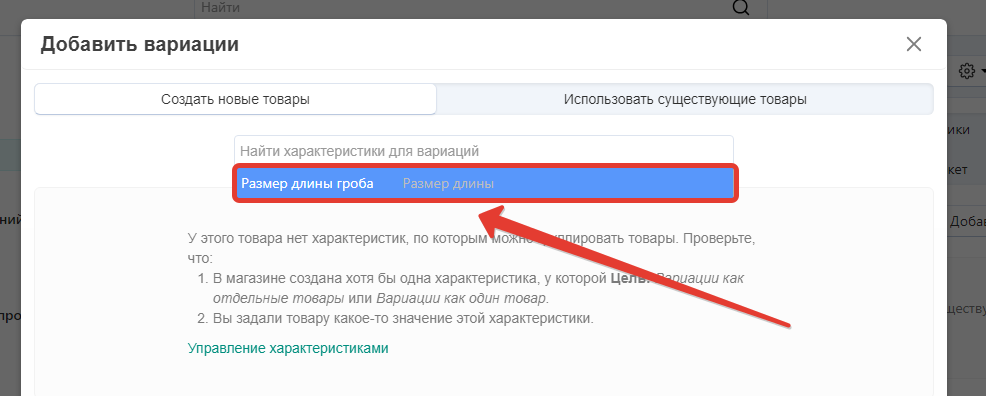
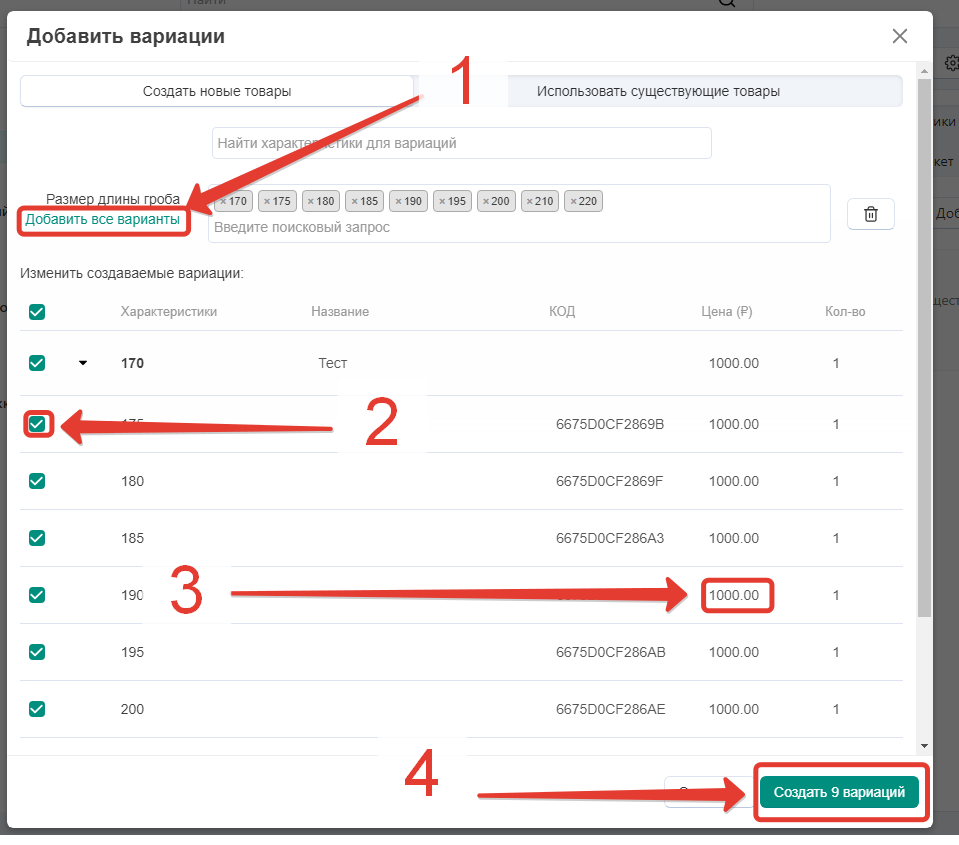
3. После появится выбранная характеристика. Нажмите на кнопку "Добавить все варианты", затем с помощью чек-боксом выберите необходимые, укажите для них цену и нажмите кнопку "Создать".
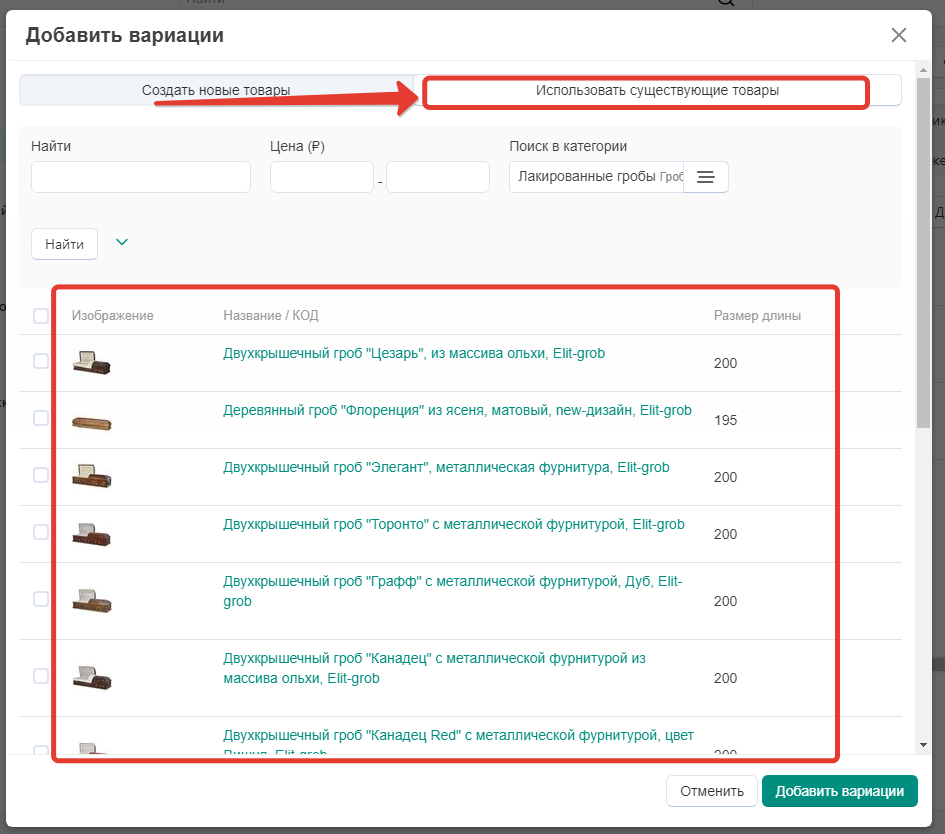
4. Вы также можете создать вариации из уже существующих и добавленных товаров. Для этого перейдите на вкладку "Использовать существующие товары" и отметьте нужные.
4.5. Шаг №4: Стикеры для товаров
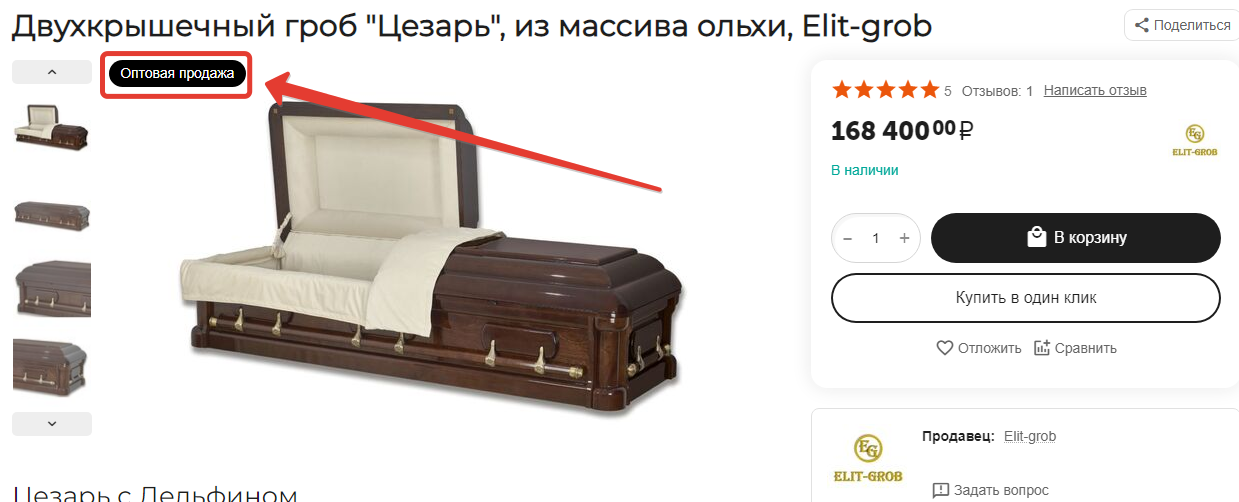
Стикеры для товаров дополнительно показывают покупателю по каким условиям вы продаёте товар - оптом или в розницу, а также позволяют привлечь внимание к товару, если на него установлены скидки, акции или специальные условия.
 Важно: установка стикеров для отображения условий продажи товара - оптом или в розницу, обязательна для оформления карточки товара. Если стикер не будет установлен, то товар не пройдет проверку при модерации.
1. Чтобы добавить стикеры, перейдите на вкладку "АВ: Стикеры", затем выберите из списка необходимые. Максимально можно установить одновременно только 3 стикера.
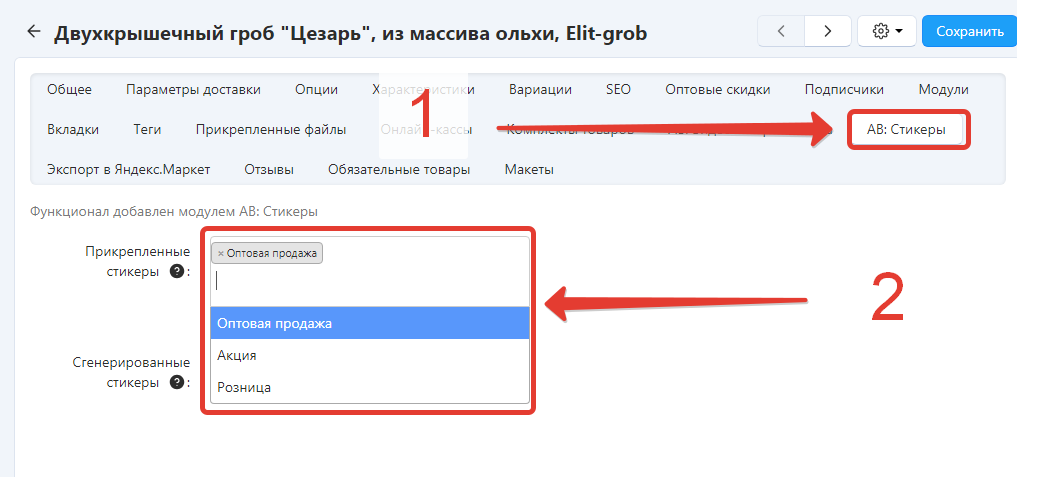
- Оптовая продажа - данный стикер необходимо выбрать, если вы продаете товар оптом. Например, это может минимальное кол-во товара этого в заказе или по вашим условиям необходимо обязательно набрать минимальную сумму для всего заказа покупателя, чтобы получить оптовую цену (заказ может быть из разных товаров и количества).
- Розница - данный стикер необходимо выбрать, если вы продаете товар от 1-ой единицы по розничной цене.
2. Далее нажмите кнопку "Сохранить" и стикер отобразится у товара на витрине.
4.6. Шаг №5: Скидки на товар
Вы можете создавать скидки для определенных групп пользователей. Есть 2 способа, как это сделать.
Скидки для групп пользователей площадки
Список групп:
- Все - это все пользователи площадки;
- Зарегистрированные - только те пользователи, которые авторизованы в личном кабинете (пользователи, которые уже делали ранее покупки на площадке);
- Гости - пользователи, которые не зарегистрированы;
- Дилер" - оптовые покупатели на площадке, которые зарегистрировались, как дилеры. Как правило это компании, которые покупают оптом для перепродажи товаров мелким оптом или в конкретные регионы.
1. Чтобы создать скидку на товар, перейдите на вкладку "Оптовые скидки". Выберите тип скидки процент или фиксированная сумма, укажите размер и укажите группу пользователей.

2. Нажмите кнопку "Сохранить" и скидка применится. Выбранная скидка отобразится только у конкретной группы пользователей.
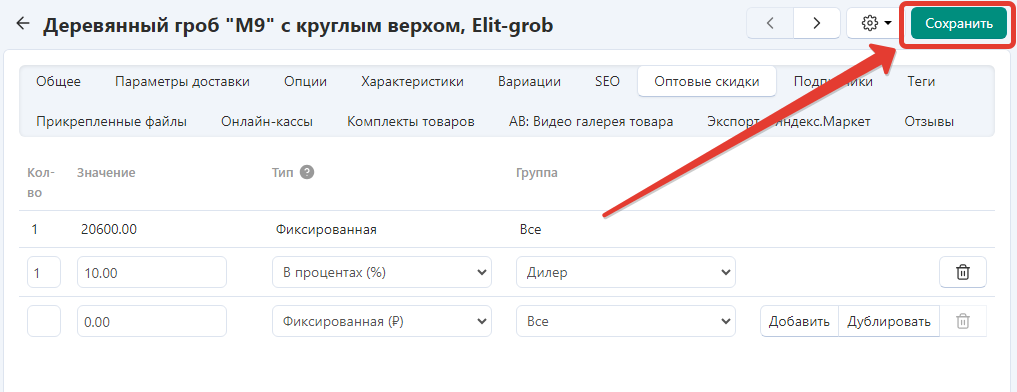
Оптовые цены для разных групп покупателей вашего магазина по уровням
Такой подход позволяет для одной группы именно ваших покупателей сделать скидку, например в 5% от стоимости товара, для другой группы сделать скидку в 10% и так далее.
1. Для того, чтобы создать скидку для группы, необходимо перейти в раздел "Маркетинг", затем выбрать пункт "Промо-акции и скидки" и далее нажать "Добавить промо-акцию для каталога".
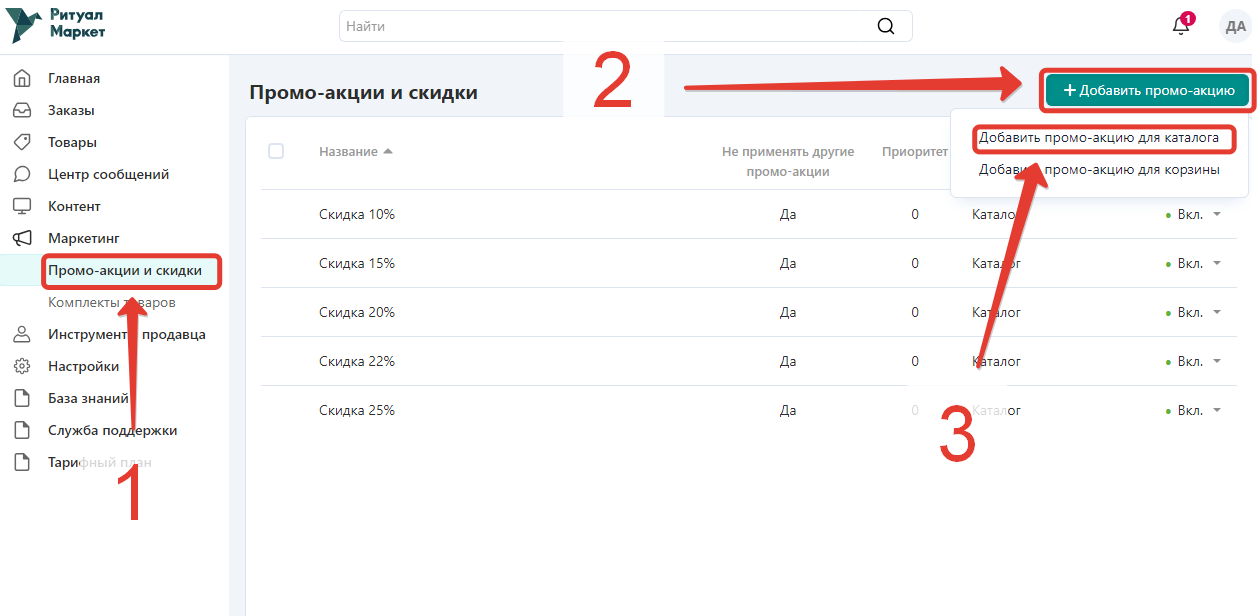
2. В новом окне, на вкладке "Общее" необходимо заполнить следующие поля:
- Название - Наименование скидки, которое будет отображаться для покупателя на витрине магазина;
- Детальное описание - Описание скидки, которое будет отображаться для покупателя на витрине магазина;
- Краткое описание - Описание скидки, которое будет отображаться для покупателя на витрине магазина;
- Изображение - Здесь можно загрузить иконку для отображения, необязательное поле;
- Задать период доступности - Здесь вы можете задать период с какой даты и по какую дату будет доступна скидка для покупателей;
- Применение других акций - Поле отвечает за то, будет ли применяться эта скидка одновременно с другими;
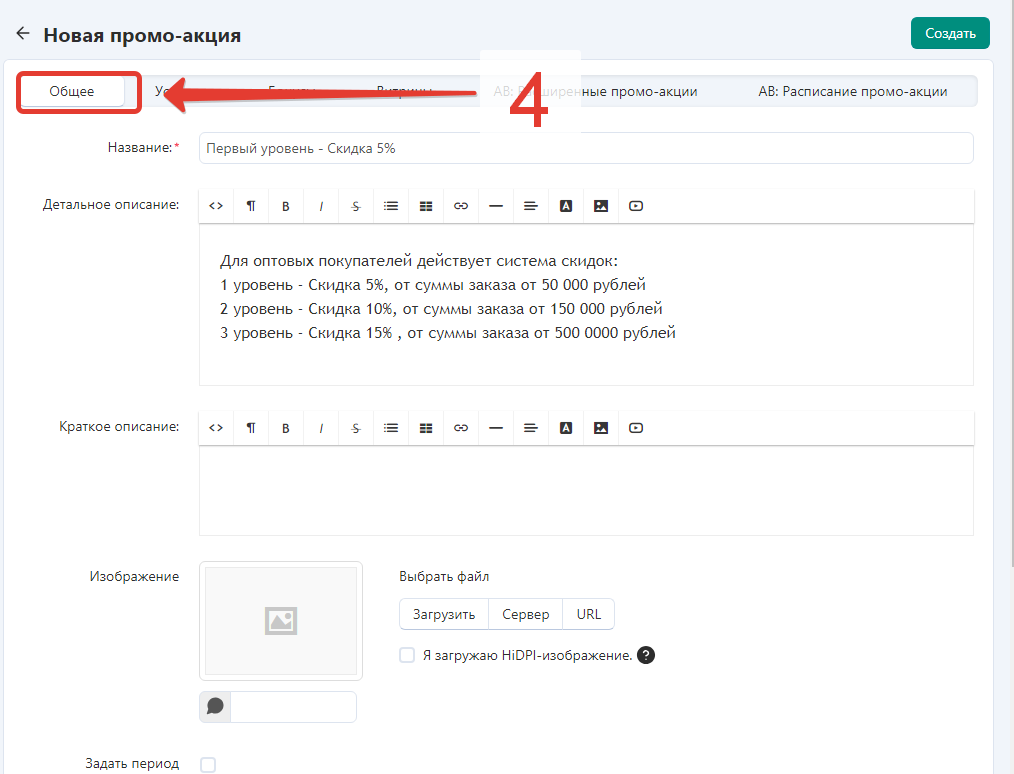
*Пример отображения информации для покупателя на витрине магазина
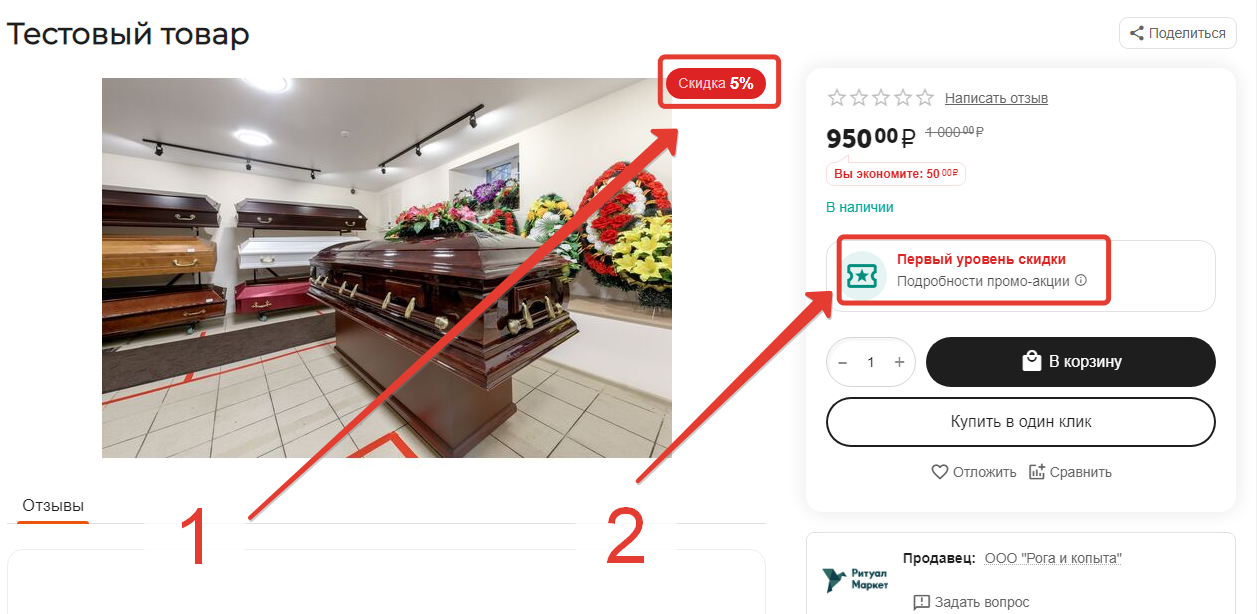
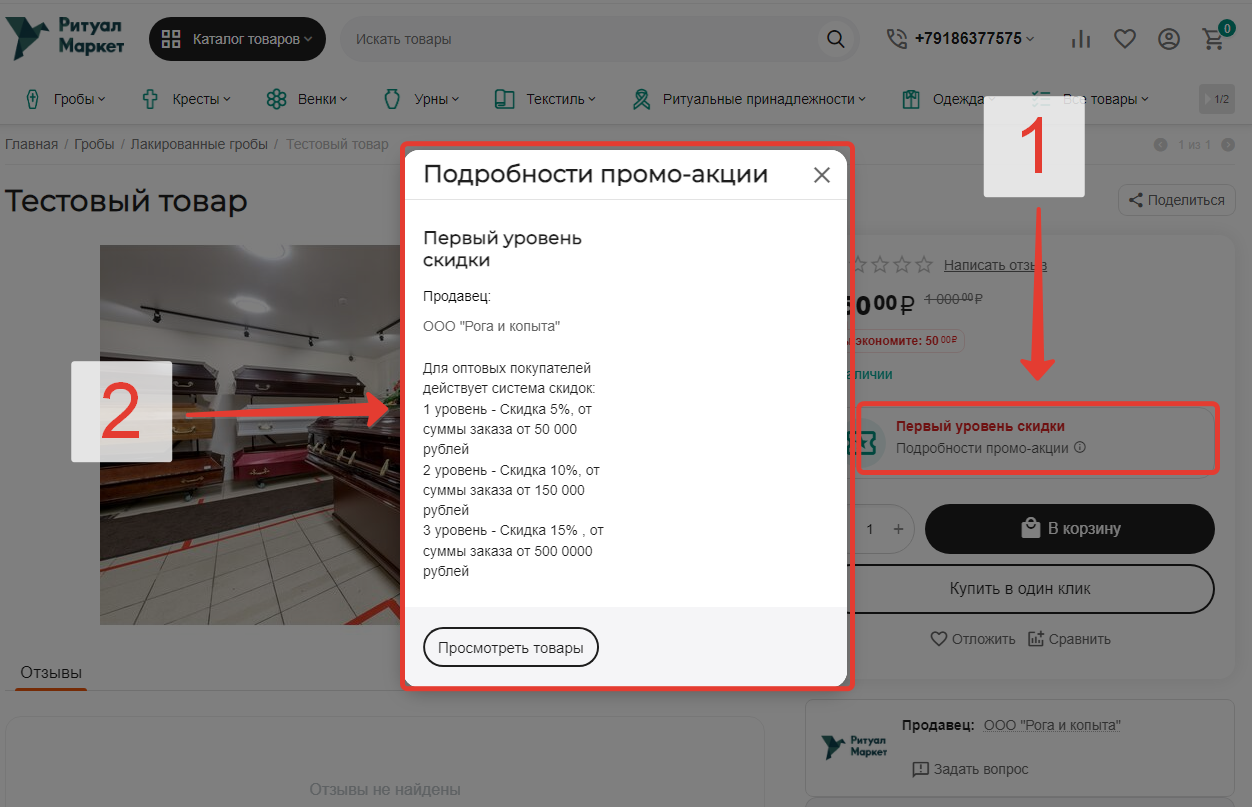
3. Далее необходимо перейти на вкладку "Условия" и нажать кнопку "Добавить условие"

4. В новом условии, в первом поле указать значение "Пользователи"
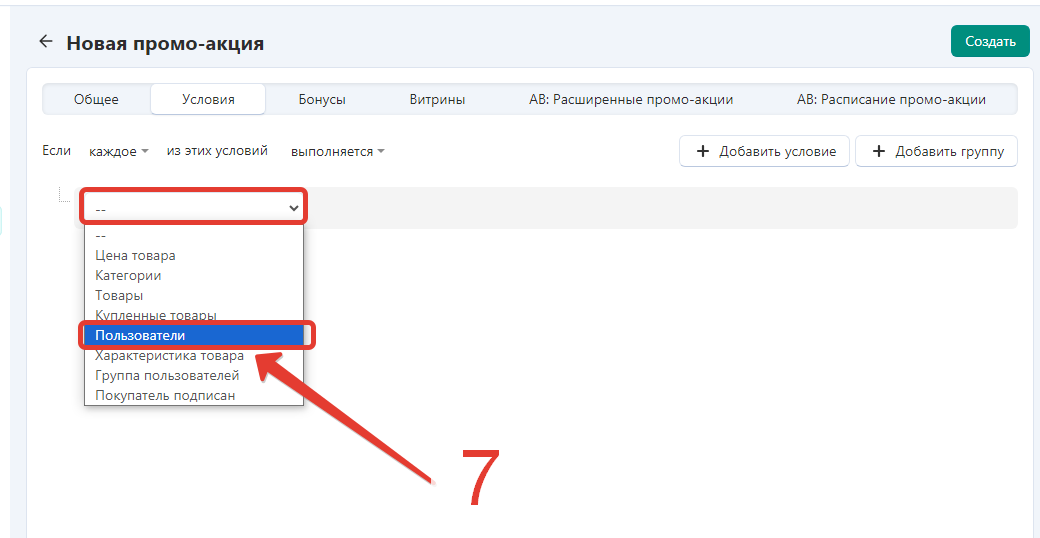
5. Появится второе поле и кнопка, во втором поле необходимо оставить значение по умолчанию "В списке", а затем нажать на кнопку "Добавить пользователей".
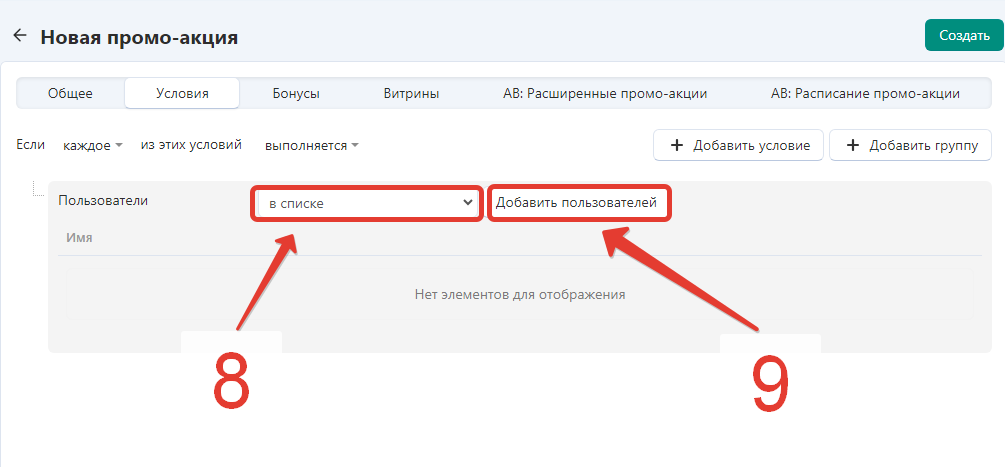
6. В новом окне необходимо выбрать нужных покупателей из списка с помощью галочек и нажать кнопку "Добавить пользователей и закрыть"
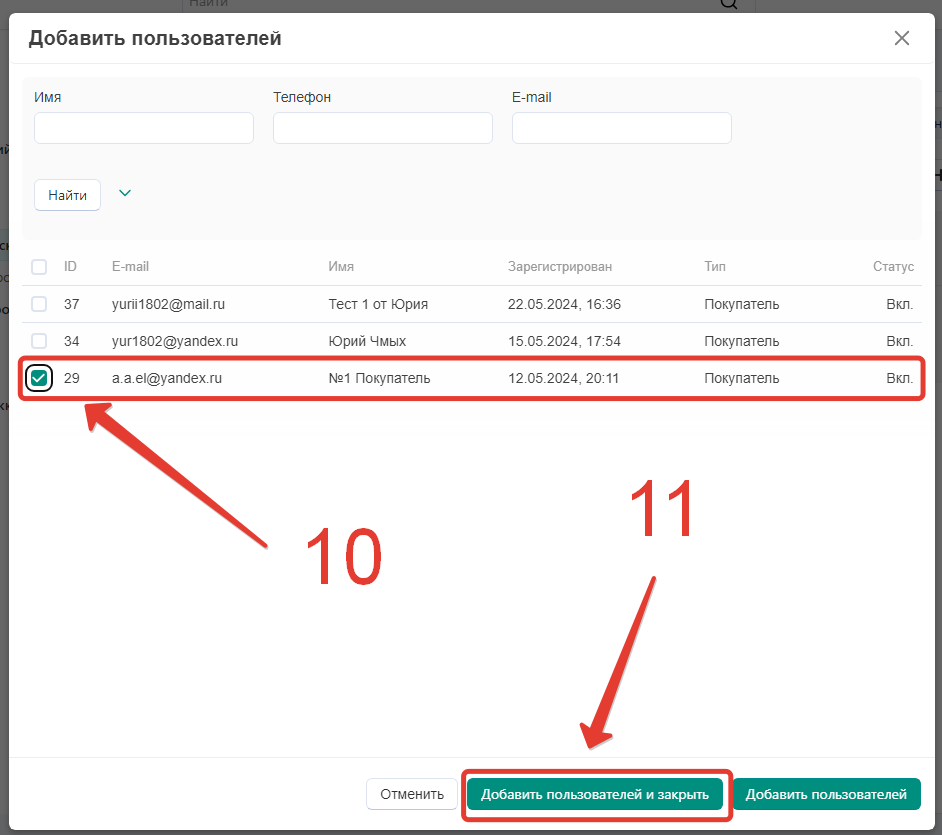
 Важно: Чтобы добавить покупателя в какую-либо группу, он обязательно должен сделать хотя бы один заказ в вашем магазине, чтобы появится в списке покупателей.
7. Следующим шагом, необходимо перейти на вкладку "Бонусы" и нажать кнопку "Добавить бонус".
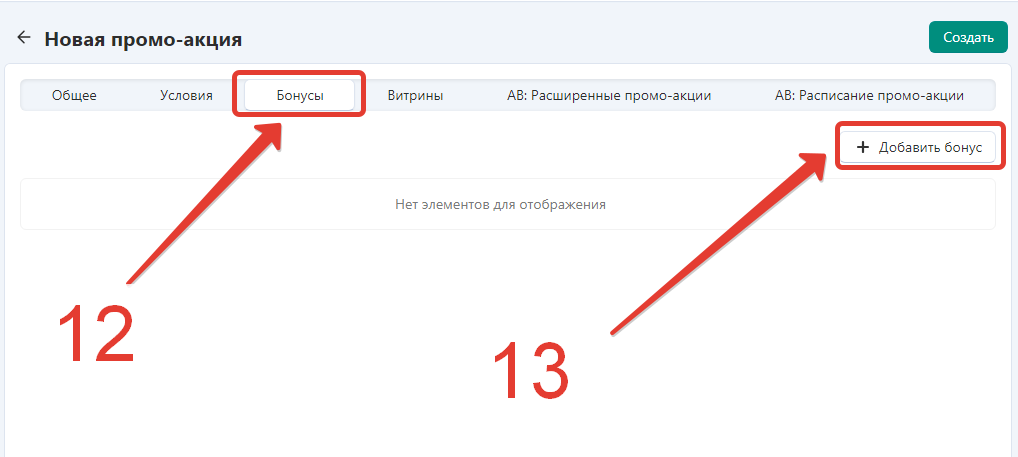
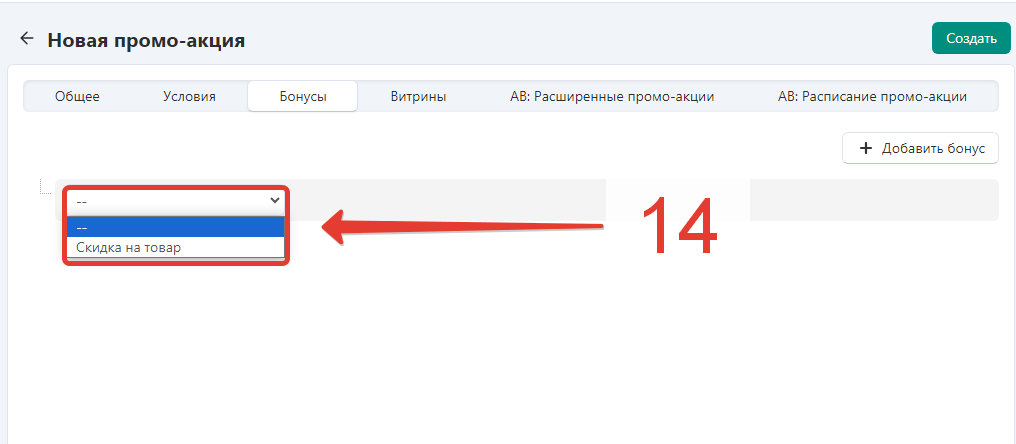
8. Далее, в появившемся первом поле необходимо указать значение "Скидка на товар"
9. Во втором поле необходимо указать условие "На процент от исходной цены" (это условие снизит исходную цену на товар на размер скидки, но вы можете использовать другие условия на своё усмотрение) и в третьем поле указать размер скидки. Далее нажать кнопку "Создать".
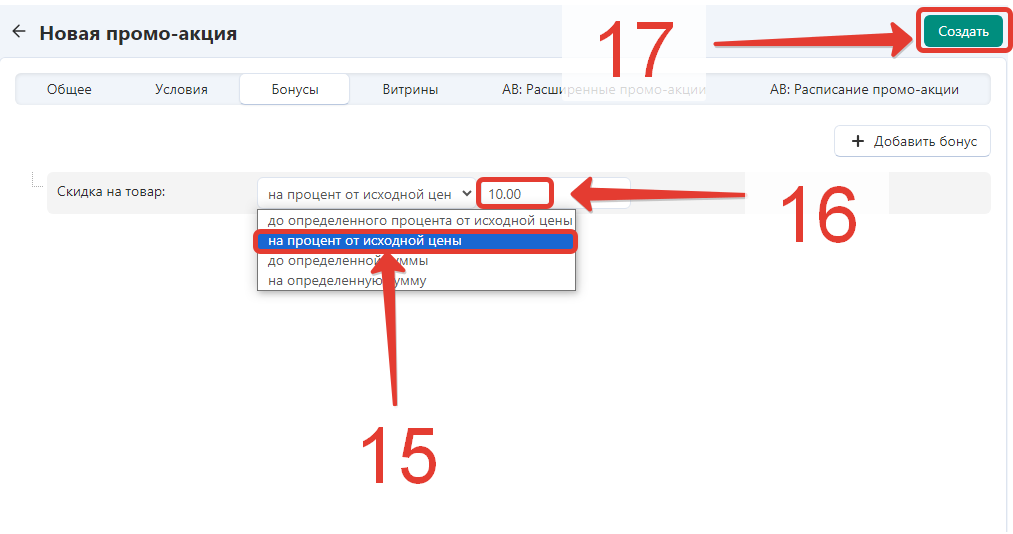
Все готово. Теперь ваши покупатели, в каталоге будут видеть нужную скидку и свои цены. Чтобы создать другие уровни скидки просто повторите действия. Также вы можете экспериментировать с условиями и задавать скидки для корзины.
4.7. Шаг №6: Информация для доставки
Для того, чтобы заполнить информацию для доставки товара, необходимо перейти на вкладку "Параметры доставки" и заполнить следующие поля:
- Вес (кг) - укажите вес товара в килограммах с учётом упаковки.
- Бесплатная доставка - поставьте галочку, если хотите, чтобы для этого товара была доставка бесплатной. Если поставить галочку, то у товара на витрине появится дополнительная метка о бесплатной доставке.
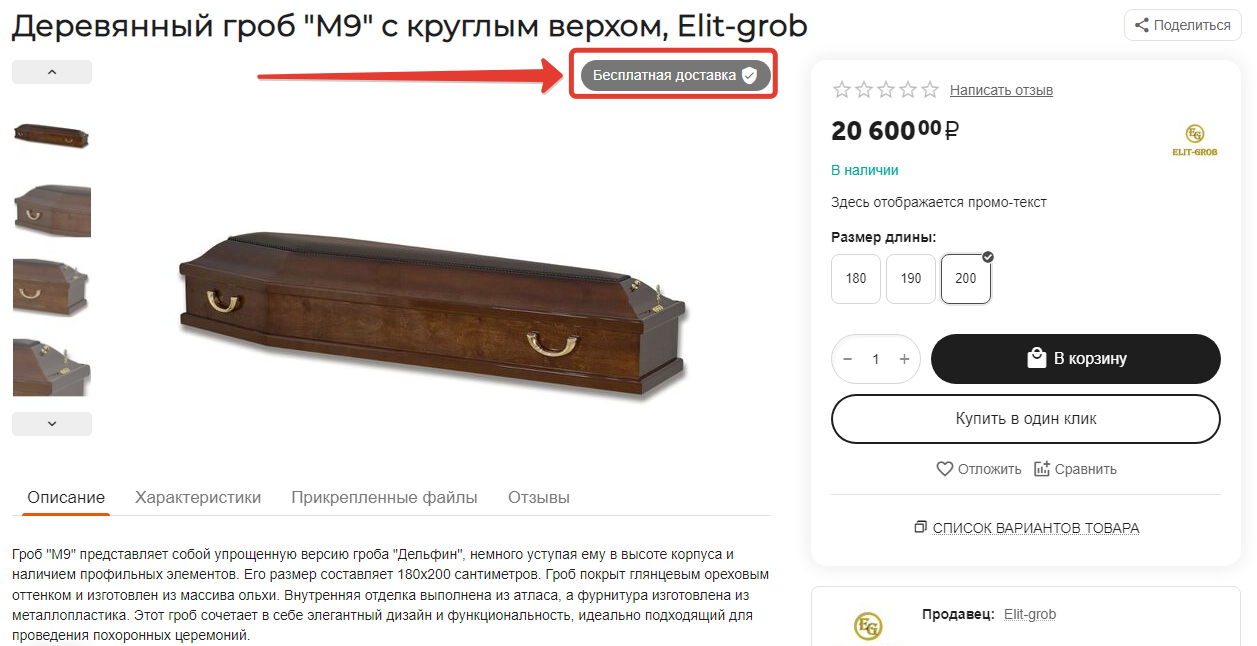
- Стоимость доставки - Дополнительный сбор в рублях (например, за страховку, упаковку и пр.), который будет прибавлен к общей стоимости доставки;
- Количество штук в коробке - Используйте это поле, чтобы задать минимальное и максимальное количество штук товара, которое может быть доставлено в одной коробке. Введите ненулевое значение и задайте размеры коробки ниже;
- Длина коробки - указывается в сантиметрах;
- Ширина коробки - указывается в сантиметрах;
- Высота коробки - указывается в сантиметрах;
 Важно: На данный момент на площадке отсутствуют интеграции со сторонними сервисами доставки, но в ближайшее время они будут постепенно подключаться. Вы можете заполнять эти данные заранее, чтобы в будущем стоимость доставки рассчитывалась автоматически или данные передавались сразу в сервисы доставки для накладной.
4.8. Шаг №7: Модерация товара
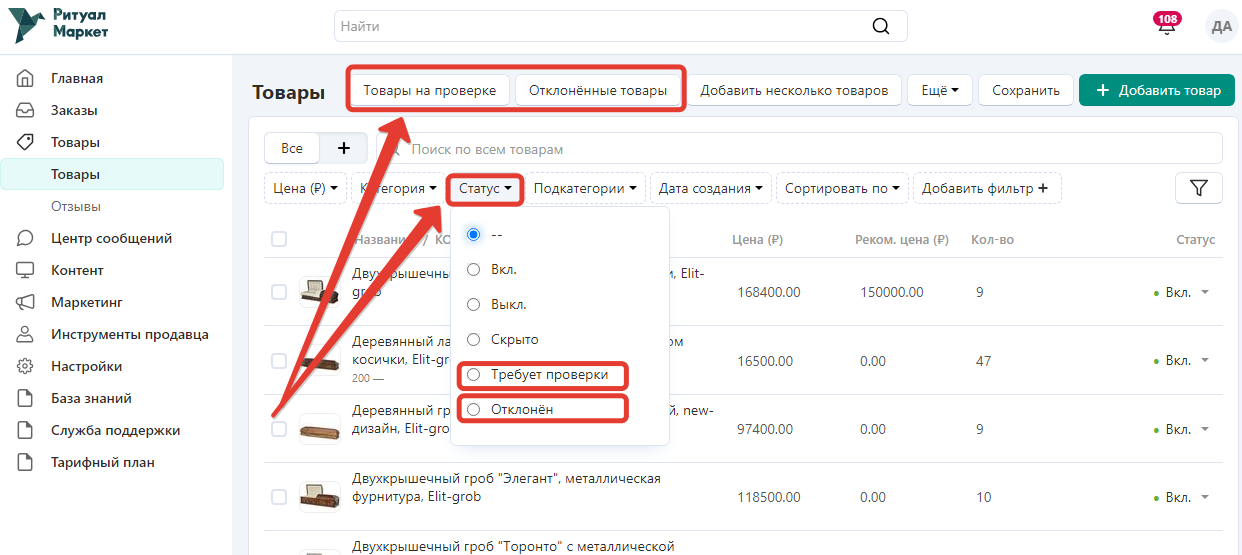
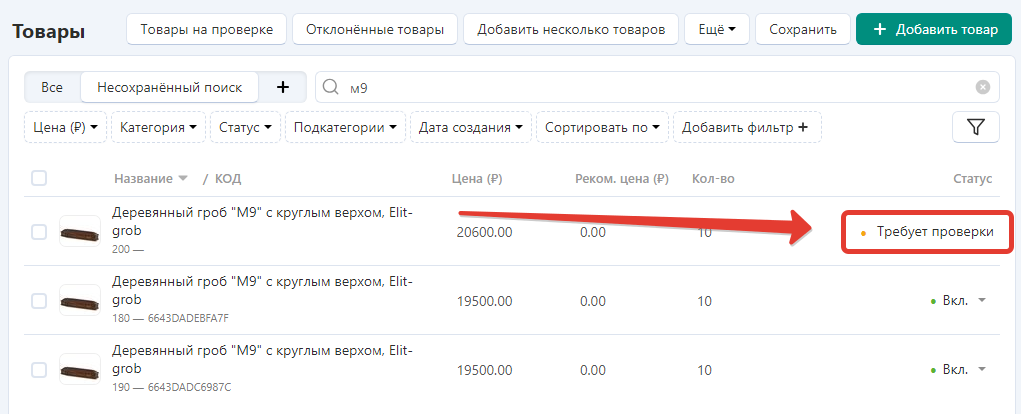
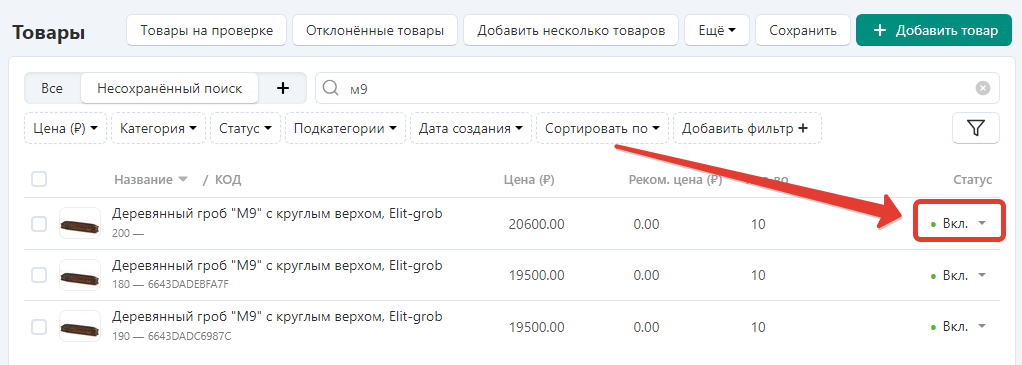
После того, как вы заполнили всю необходимо информацию о товаре и сохранили его - товар должен пройти модерацию. Пока идёт проверка товар не будет отображаться на витрине и у товара будет отображаться статус "Требует проверки". Проверка обычно занимает до 3 рабочих дней.
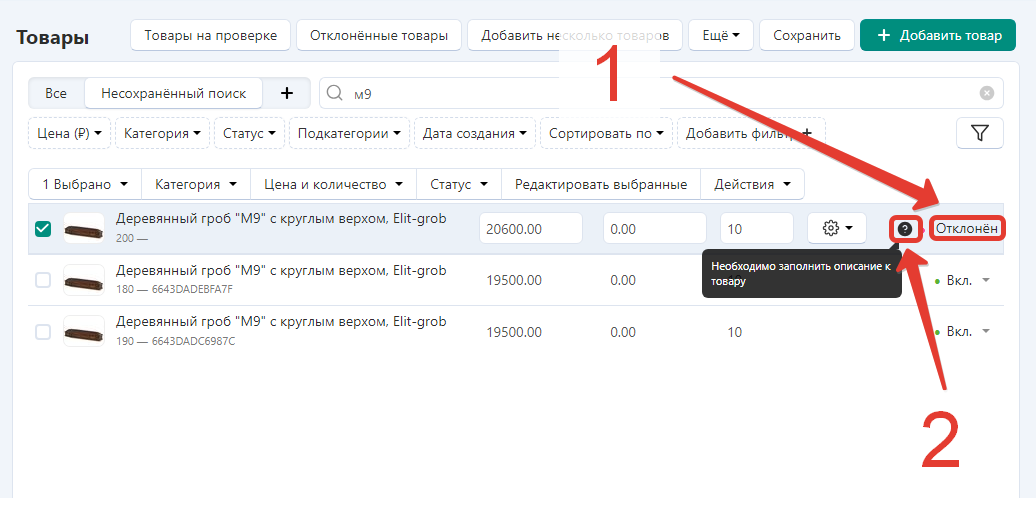
 Если у товара были найдены ошибки, то у товара будет отображаться статус "Отклонён", а рядом будет отображаться причина отклонения. Чтобы посмотреть причину отклонения необходимо навести курсор мыши на знак вопроса рядом со статусом.
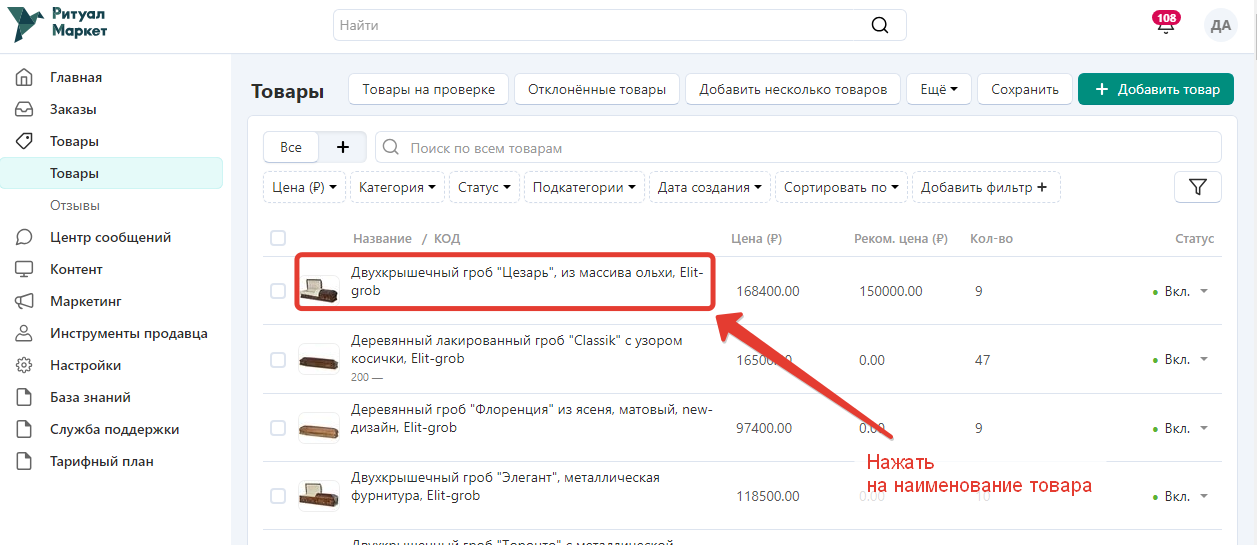
Также статус и причину отклонения можно посмотреть в детальном просмотре карточки товара (кликнув на название товара).
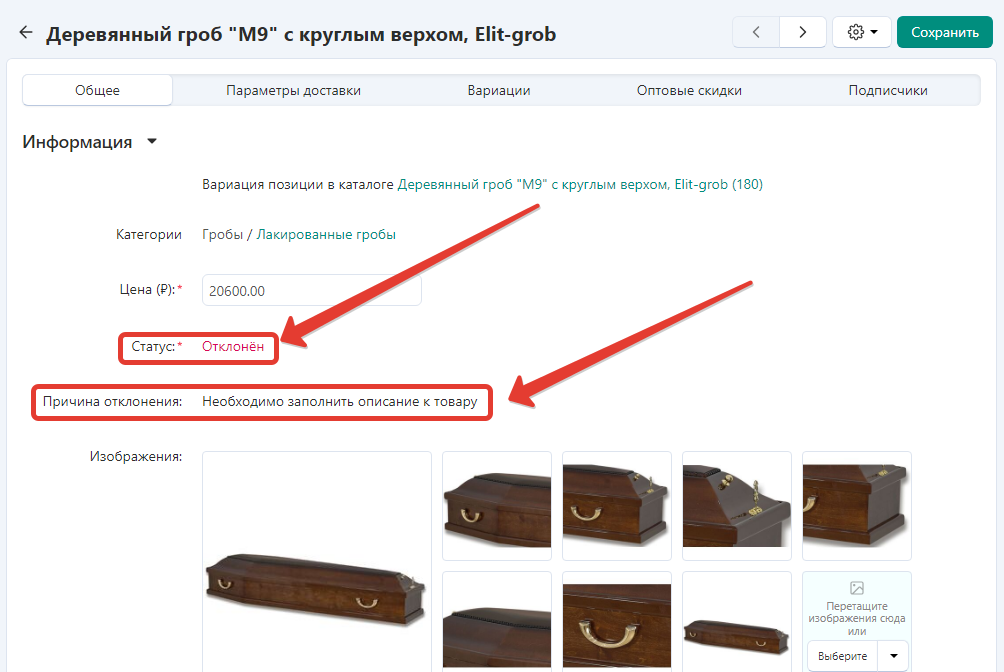
Необходимо исправить ошибки и снова сохранить товар, после этого он снова будет отправлен на модерацию. Если товар оформлен корректно, то у него будет статус "Включен" и он будет отображаться на витрине.
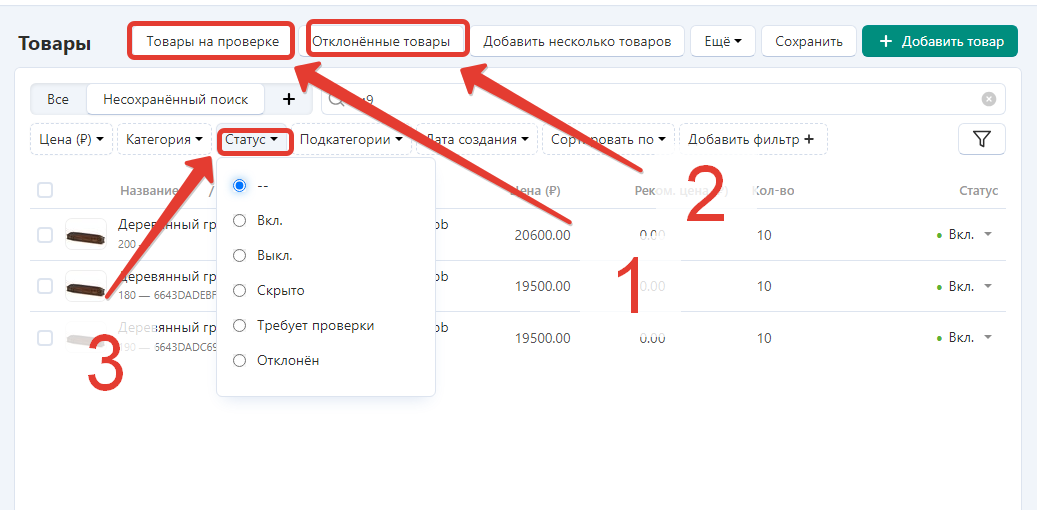
 Чтобы посмотреть товары на проверке и отклоненные товары можно перейти на соответствующие вкладки в разделе "Товары" или воспользоваться фильтром "Статус".
5. Работа с готовой карточкой товара
5.1. Подписчики
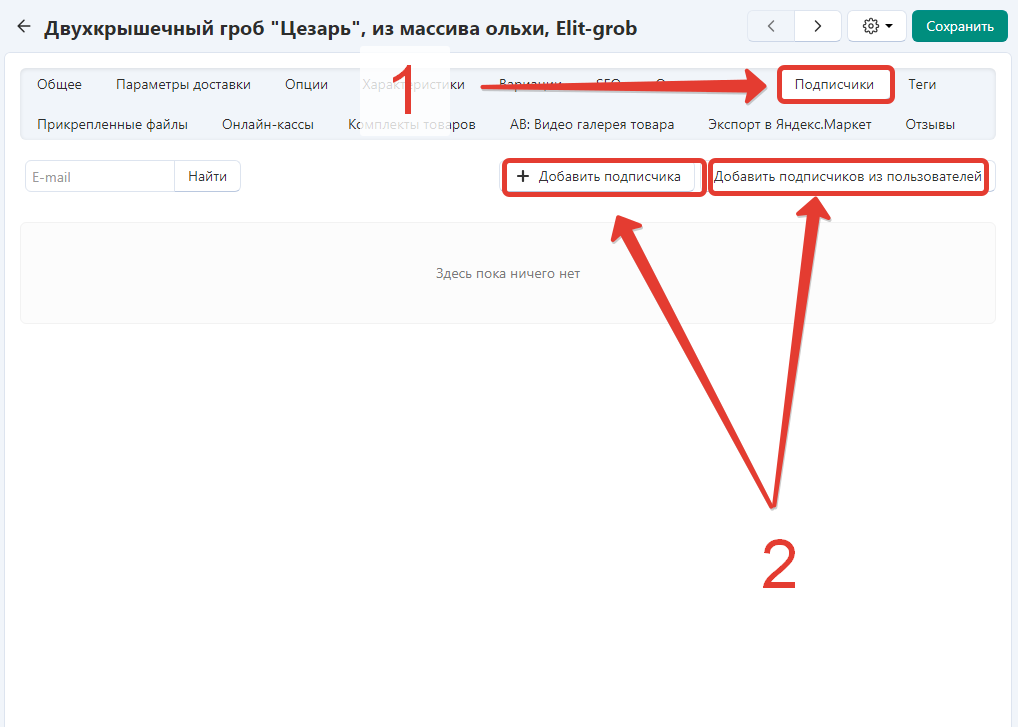
У каждого товара есть свой список с электронными адресами подписчиков. Этот список и находится на вкладке "Подписчики". Когда товар снова появляется в наличии, электронные письма отправляются подписчикам, а их электронные адреса удаляются из списка.
Если товара нет в наличии, покупатели могут подписаться на уведомление. Когда вы обновите количество товаров на складе, подписчики получат электронное письмо об этом.
Процесс полностью автоматизирован. Однако вы можете добавить подписчика вручную, если это необходимо.
5.2. Отзывы
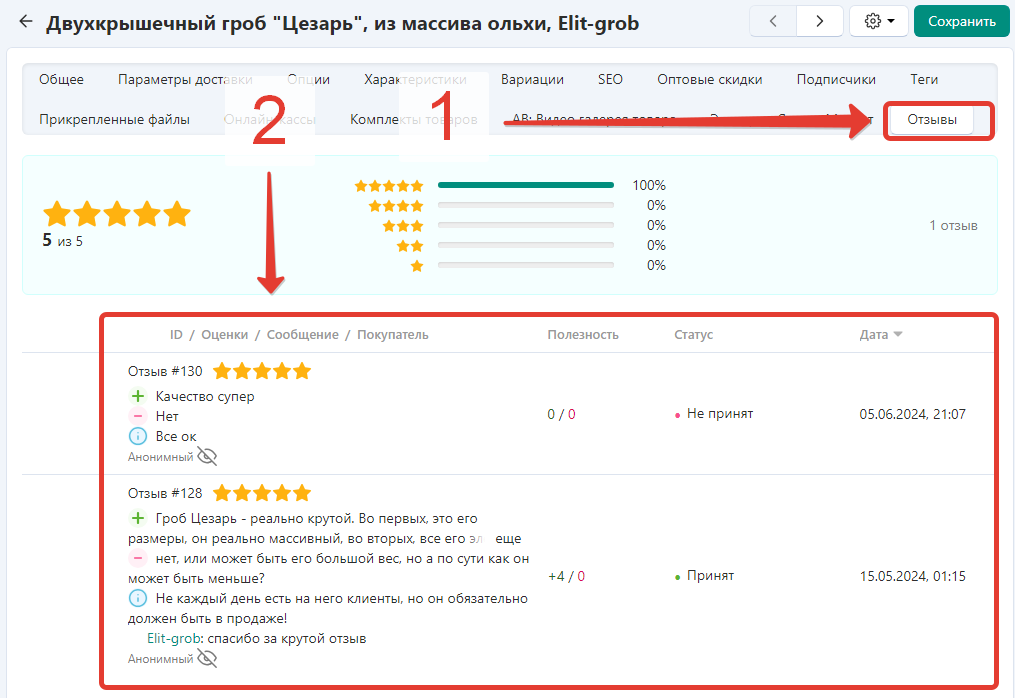
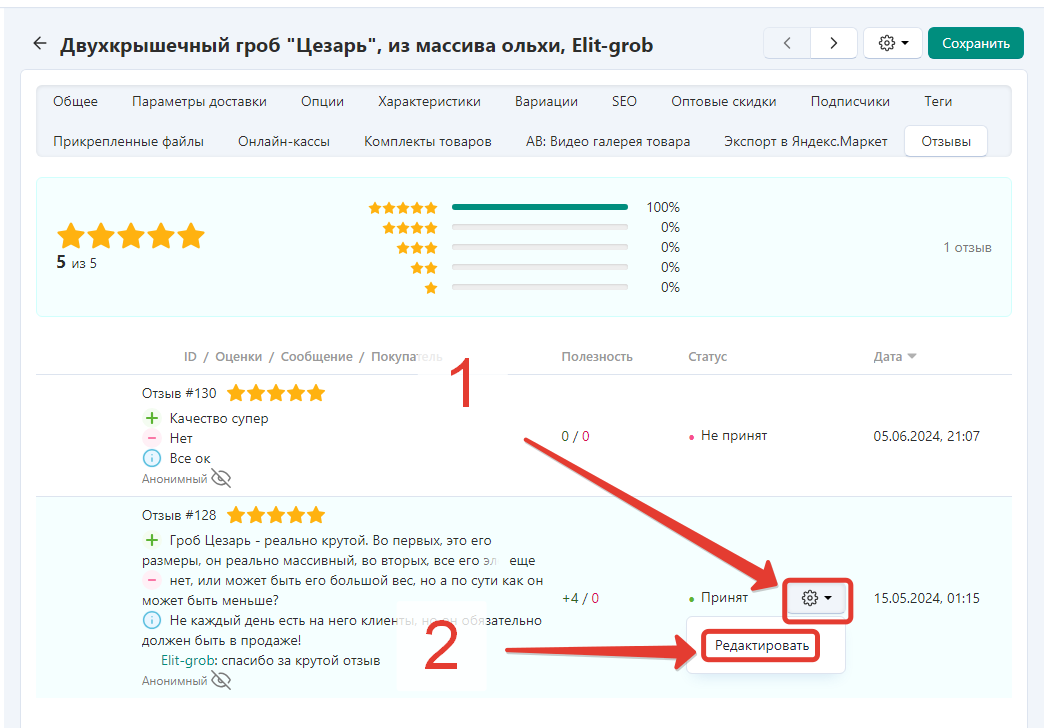
На вкладке отзывы вы можете просматривать, анализировать и взаимодействовать с отзывами, оставленными на товар, что позволяет повысить качество обслуживания и улучшить репутацию магазина.
Основные возможности:
- Список отзывов: Здесь продавец может просмотреть полный список всех отзывов, оставленных покупателями о его товаре, что позволяет им быть в курсе всех комментариев и оценок.
- Подробная информация о отзыве: Продавец может получить подробные сведения о каждом отзыве, включая оценку, дату и время отзыва, информацию о покупателе, который оставил отзыв, статус отзыва, а также преимущества, недостатки, комментарий покупателя и полезность отзыва для других покупателей.
- Ответ на отзыв: Продавец может напрямую отвечать на отзывы со стороны магазина, что позволяет решать возникающие проблемы, благодарить за положительные отзывы и поддерживать общение с клиентами.
5.3. Настройки для SEO
Настройки для SEO необходимы, чтобы покупатели могли найти ваш товар по ключевым словам с помощью поисковых систем Яндекс и Google, а также, чтобы информация о вашем товаре отображалась корректно в поисковой выдаче. На площадке есть возможность настроить название страницы и описание для товара.
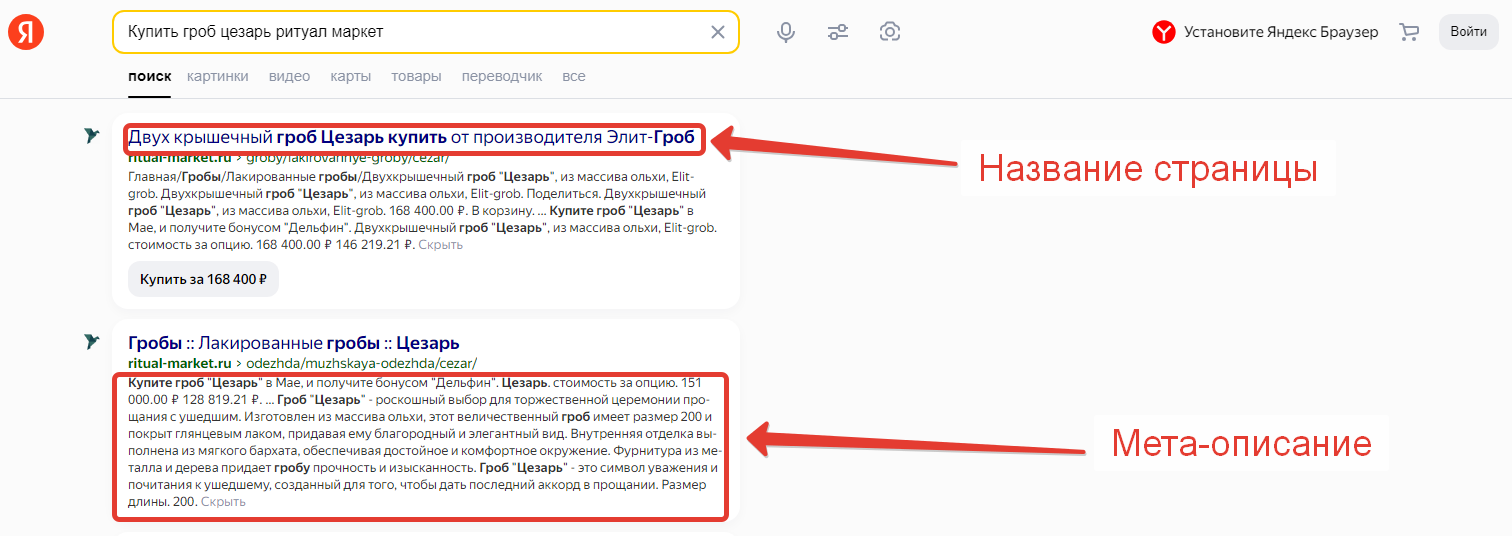
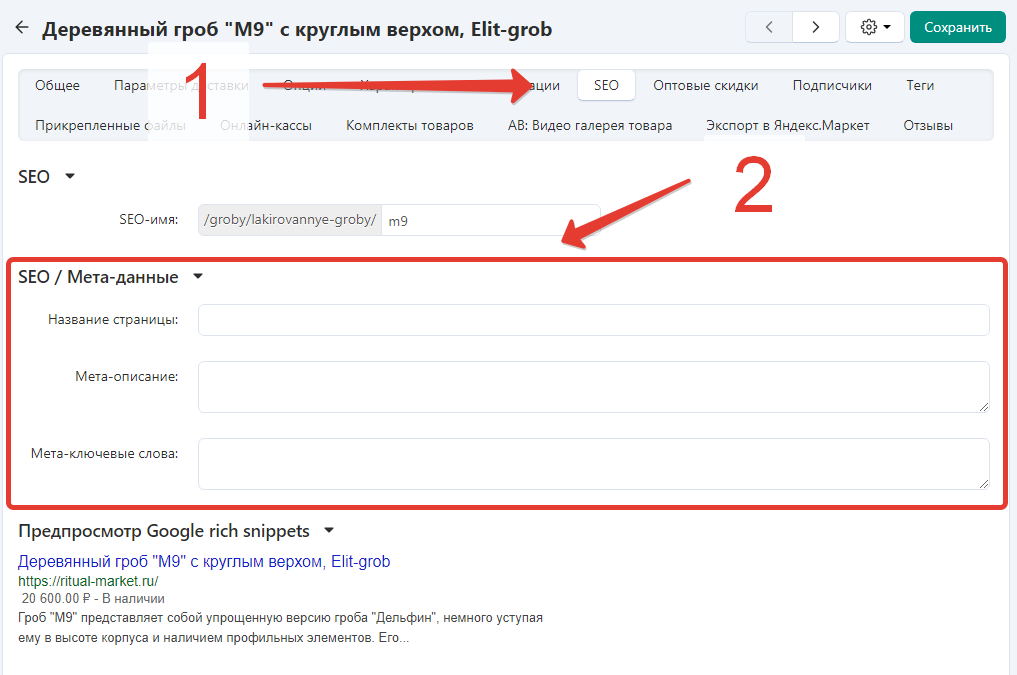
1. Чтобы задать название и описание для страницы, перейдите на вкладку "SEO" и укажите необходимую информацию.
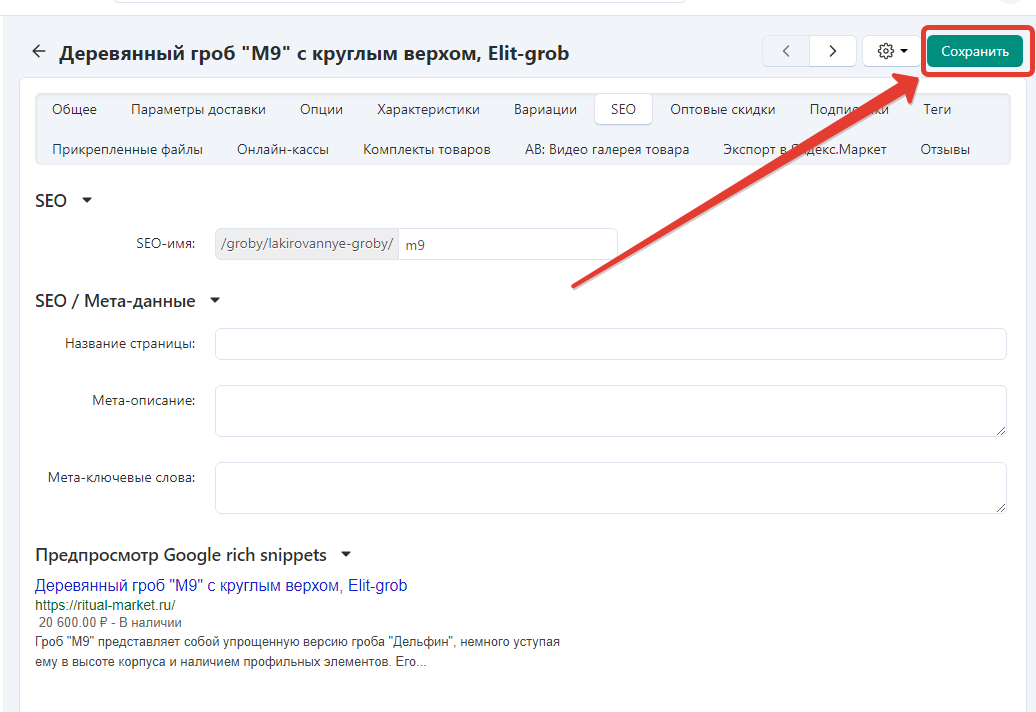
2. После этого нажмите кнопку "Сохранить".
5.4. Экспорт в Яндекс.Маркет
Данный блок находится в разработке. Если у вас возникли вопросы по выгрузке, пожалуйста, напишите нам в чат службы поддержки или на почту support@ritual-market.ru
Сообщения не найдены
Написать отзыв