


Заказы и клиенты
Содержание
-
Заказы
1.1. Список заказов
1.2. Подробная информация о заказе
1.3. Статусы заказов -
Покупатели
2.1. Список покупателей
2.2. Подробная информация о покупателе - Центр сообщений
-
Отчёты о продажах
4.1. Продажи товаров
4.2. Продажи по категориям
4.3. Районы с большей активностью покупателей
4.4. Стоимость доставки за заказы
4.5. Статистика статусов заказов
4.6. ТОП-10 покупателей
4.7. ТОП-10 категорий
4.8. ТОП-10 товаров
4.9. Способы оплаты
1. Заказы
1.1. Список заказов
Раздел "Заказы" предоставляет всю необходимую информацию о заказах, позволяя эффективно управлять продажами и оперативно обрабатывать заказы.
Основные возможности раздела:
- Список заказов за все время: Администратор может просмотреть полный список заказов, оформленных на платформе за весь период функционирования. Это позволяет им иметь полное представление о продажах и заказах, сделанных на маркетплейсе.
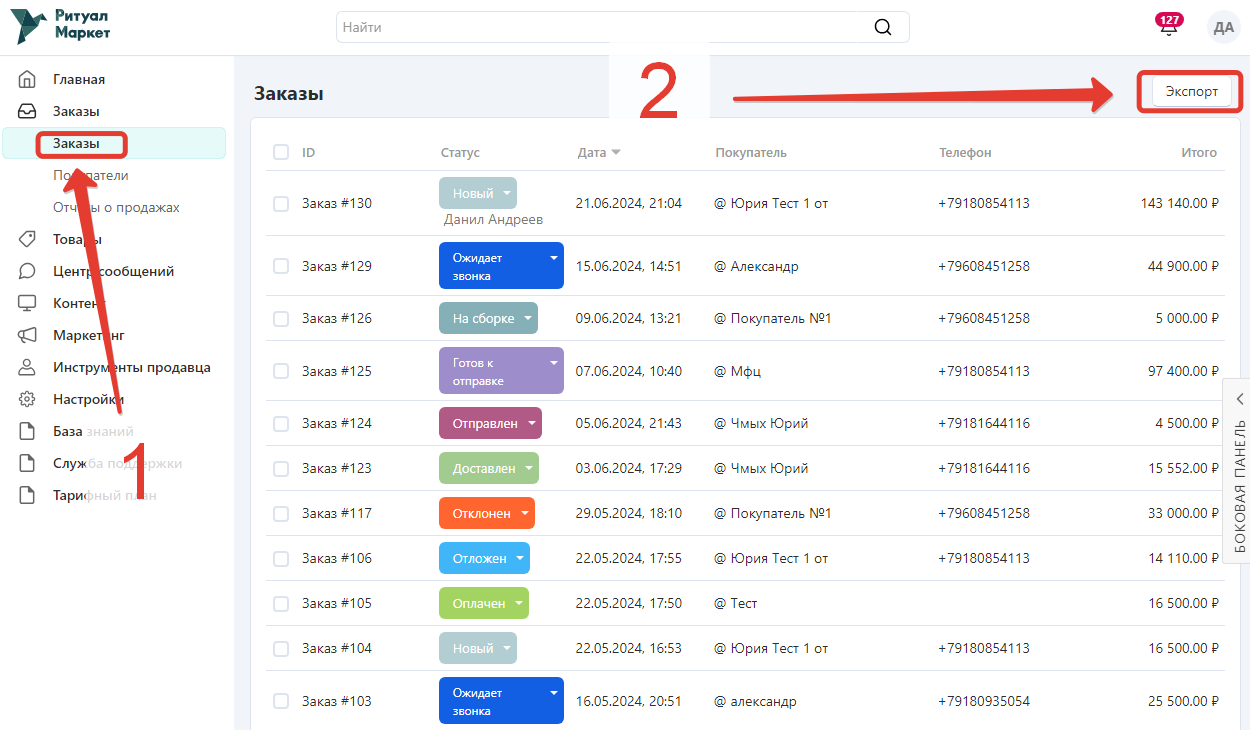
 Для того, чтобы посмотреть список заказов необходимой перейти в раздел "Заказы", затем выбрать пункт "Заказы".
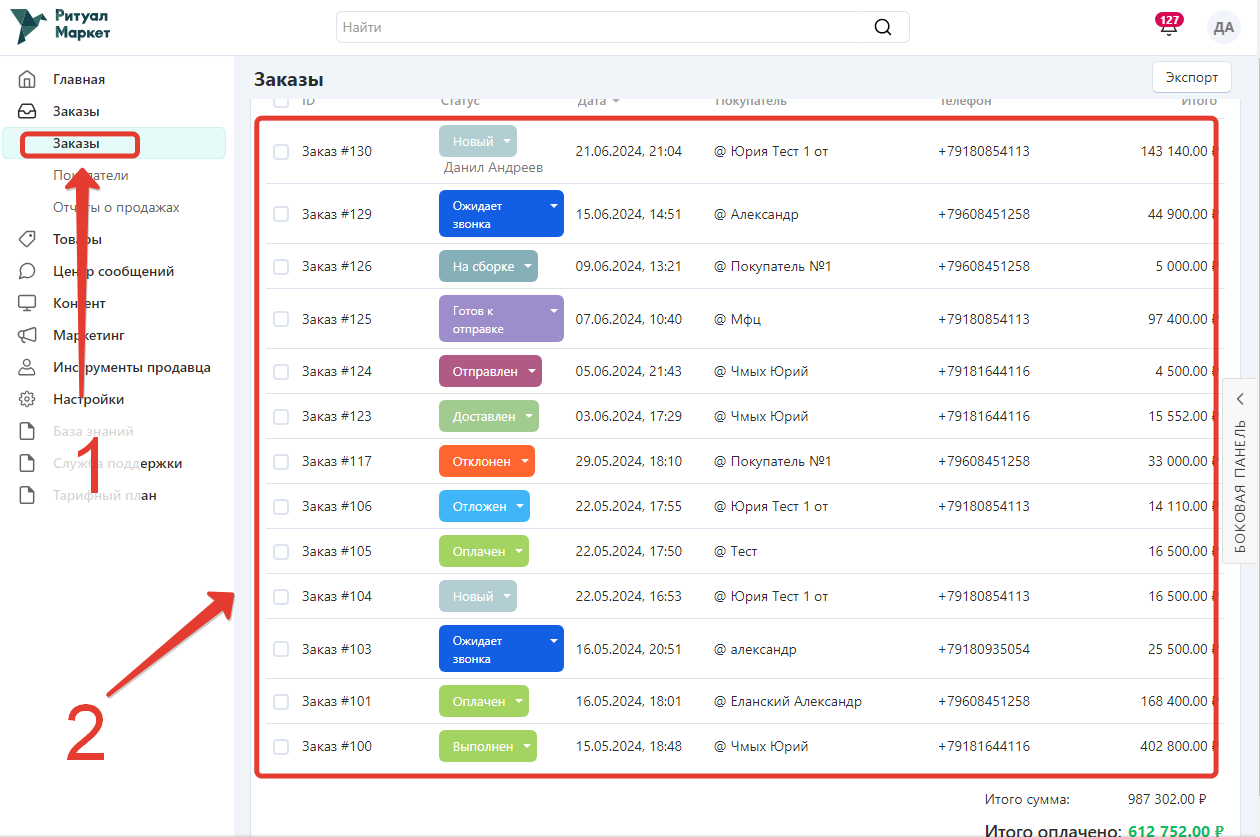
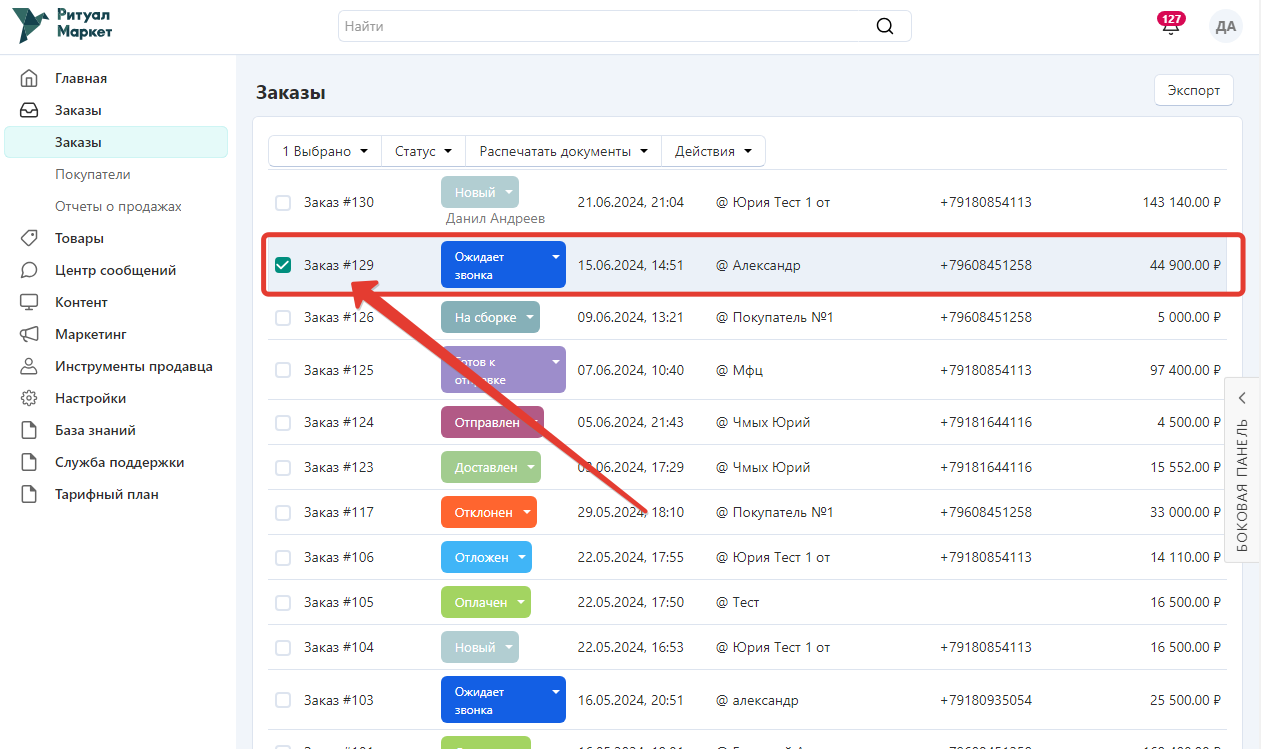
- Информация о заказе: Для каждого заказа администратор может увидеть такие данные, как номер заказа, статус заказа, дата и время его размещения, информация о покупателе (ФИО, номер телефона), сумма заказа. Эти детали помогают быстро ориентироваться в заказах и обеспечивают прозрачность в работе с ними.
 Для того, чтобы посмотреть подробную информацию по заказу необходимо из списка выбрать нужный заказ и затем нажать на строку с номером заказа.
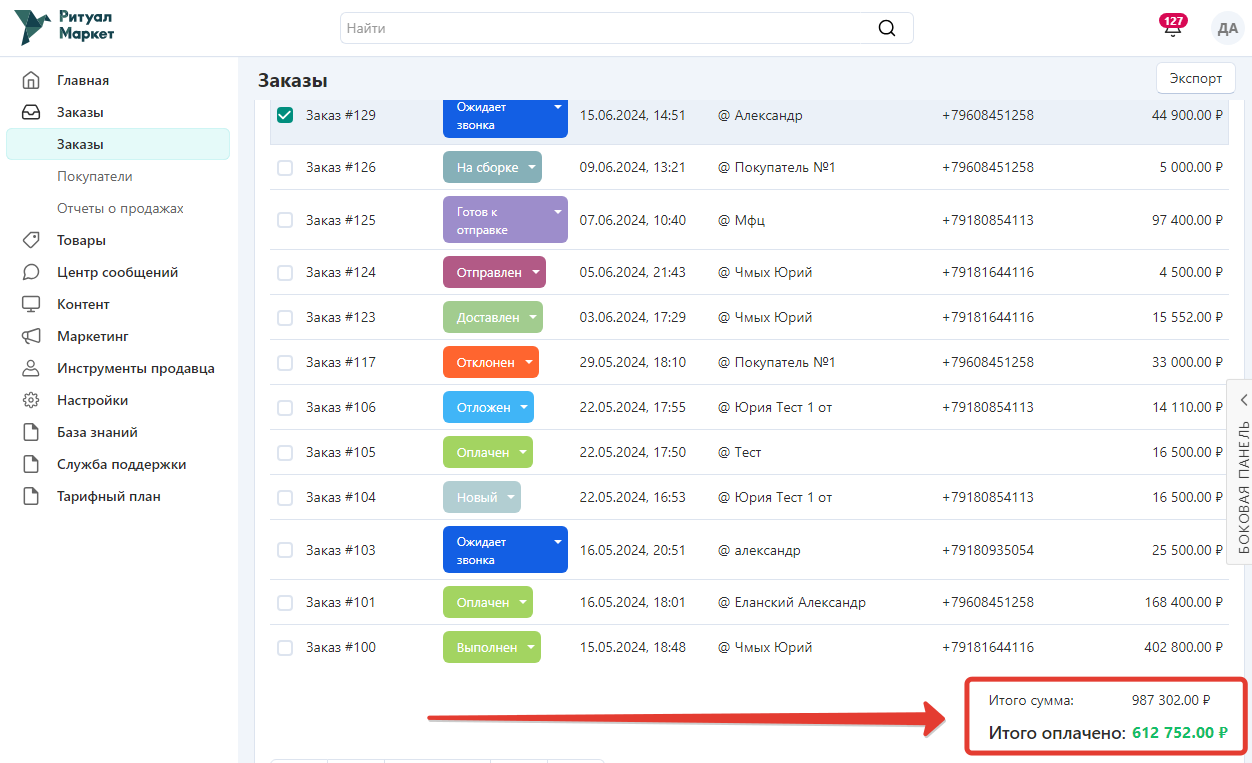
- Итоговые суммы: Администратор имеет возможность видеть общую сумму всех заказов на платформе, а также сумму, которая уже оплачена. Это помогает контролировать финансовое состояние и выручку от продаж.
- Фильтрация заказов: Раздел предоставляет возможность фильтровать заказы по различным параметрам, таким как покупатель, электронная почта, номер телефона, итоговая сумма, менеджер, период, статус заказа, тип налогов, номер заказа, компания, тип доставки, тип оплаты, товары в заказе, номер счёта. Это значительно упрощает и ускоряет процесс поиска нужной информации.
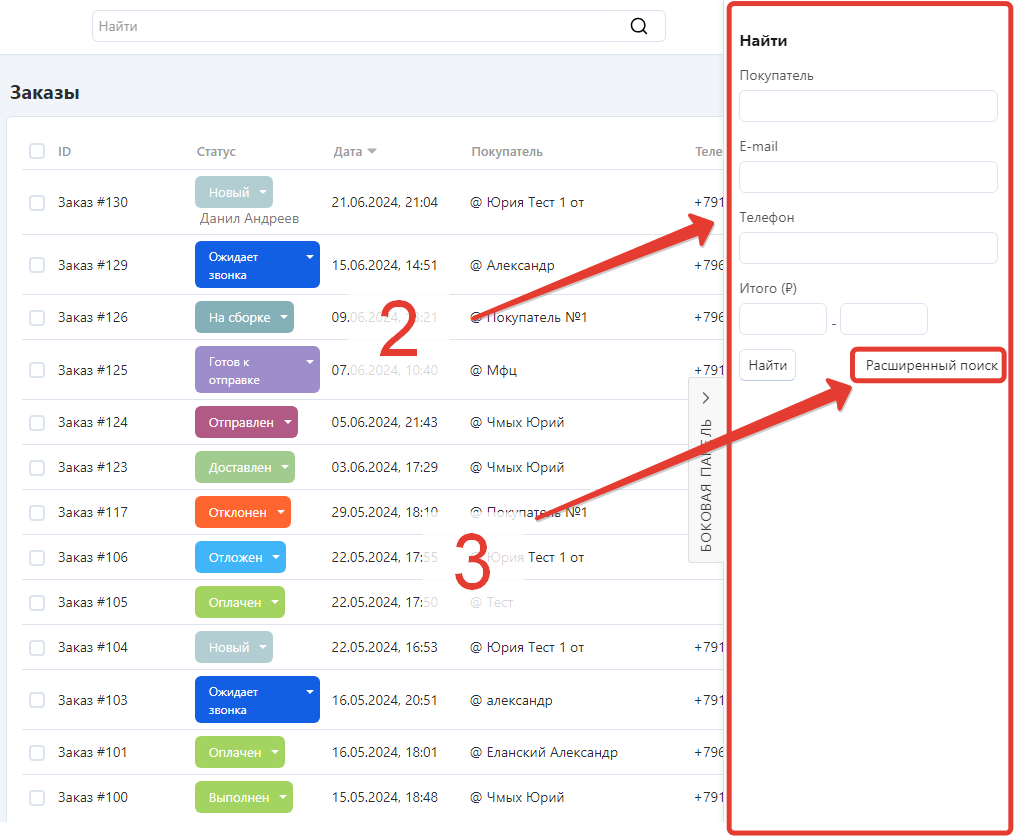
 1. Для того, чтобы отфильтровать заказы, перейдите в "Боковую панель" (в правой части экрана).
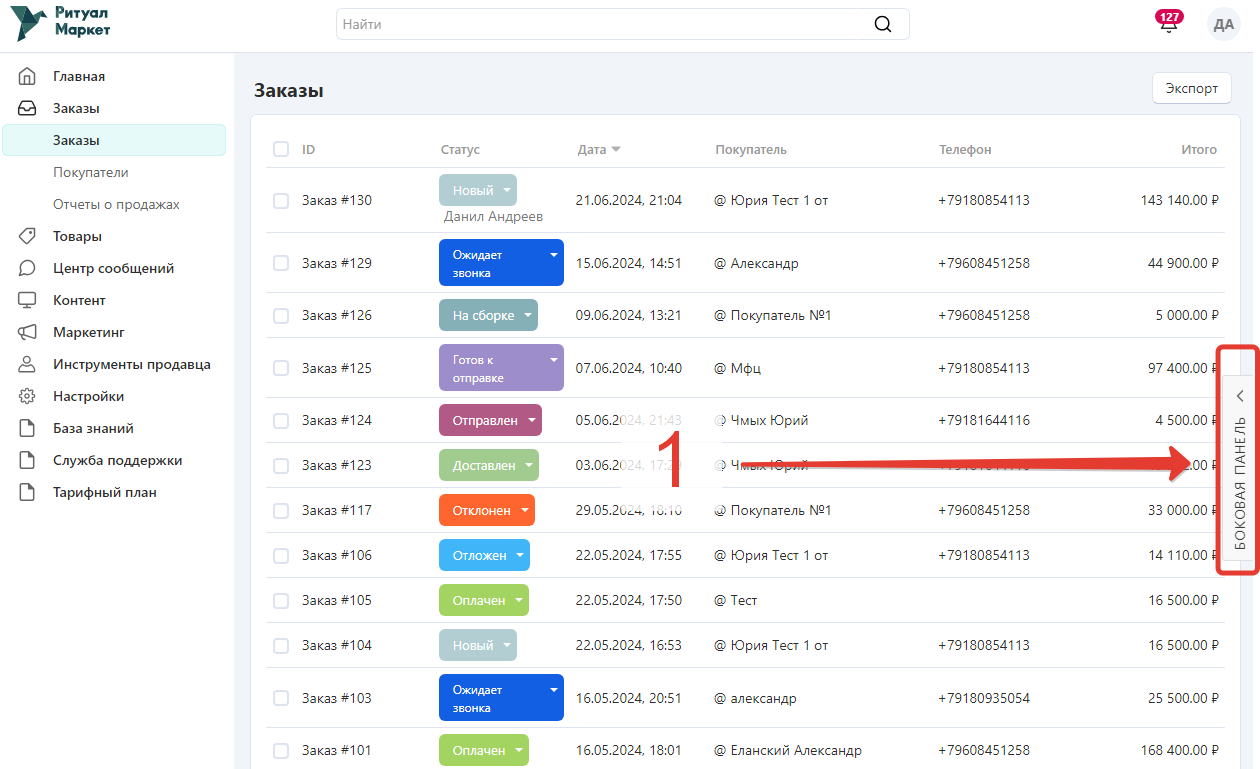
2. Панель раскроется и вам будет доступен список быстрых фильтров: Покупатель, E-mail, Телефон, Сумма заказа. Также вы можете воспользоваться расширенным поиском, для этого нажмите кнопку "Расширенный поиск".
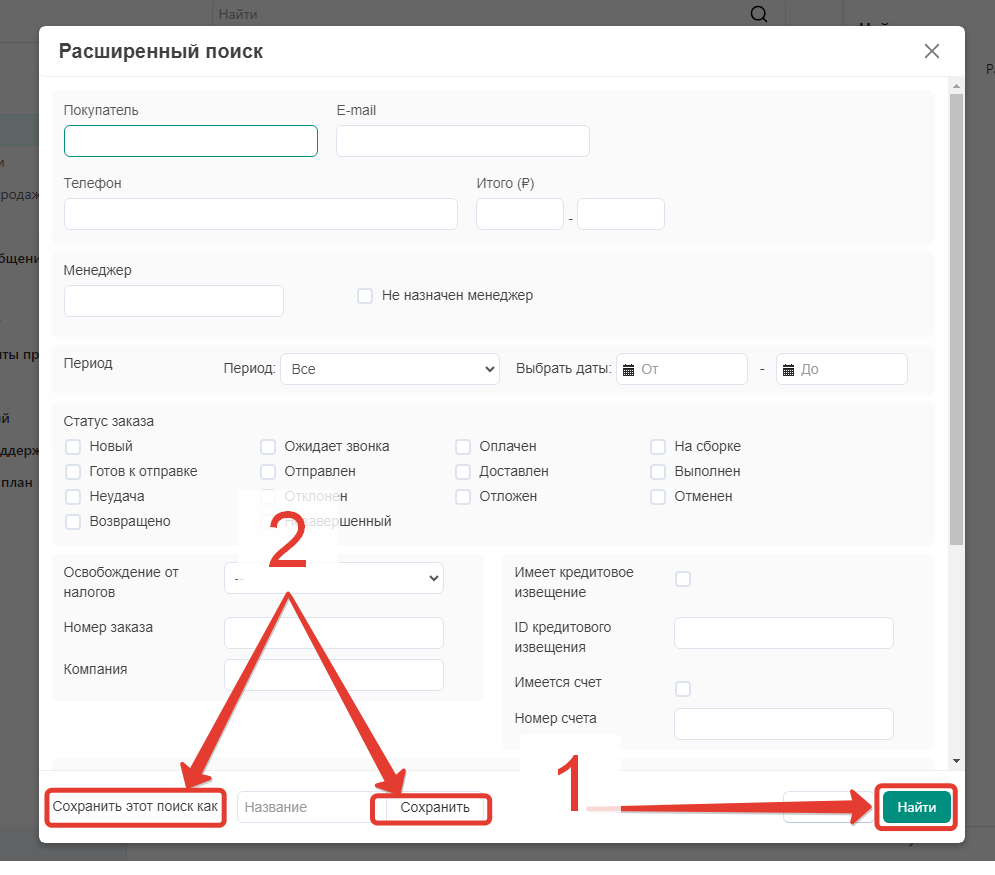
3. В новом окне вы можете указать необходимые фильтры из полного списка: Покупатель, E-mail, Телефон, Сумма заказа, Выбрать период или конкретные даты, Статус заказа, Номер заказа, Компания, Освобождение от налогов, Кредитовое извещение и его ID, Счёт и номер счета.
Вы можете сохранить готовый поиск с фильтрами или применить фильтры с помощью кнопки "Найти".
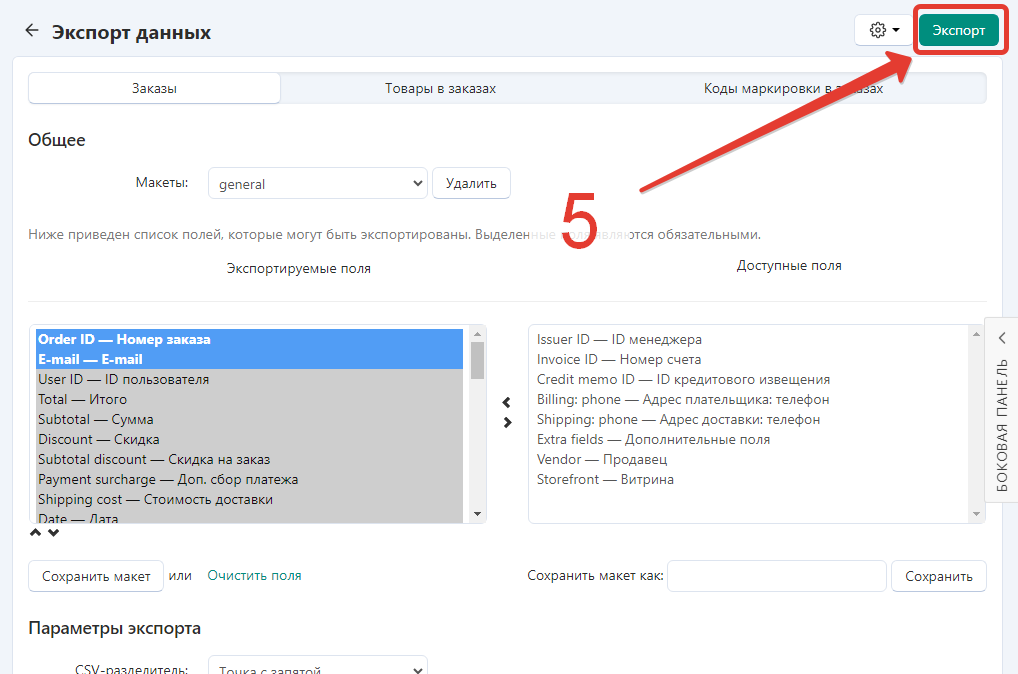
- Экспорт заказов: Для удобства администратор может сделать экспорт заказов в Excel-файл в формате CSV. Это позволяет сохранить данные о заказах в удобном для анализа формате или передать их для последующей обработки.
 1. Для того, чтобы экспортировать заказы, необходимо перейти в раздел "Заказы", затем нажать кнопку "Экспорт".
2. В новом окне вы можете задать настройки полей для заказов, товаров и маркировок, а также настроить параметры экспорта.
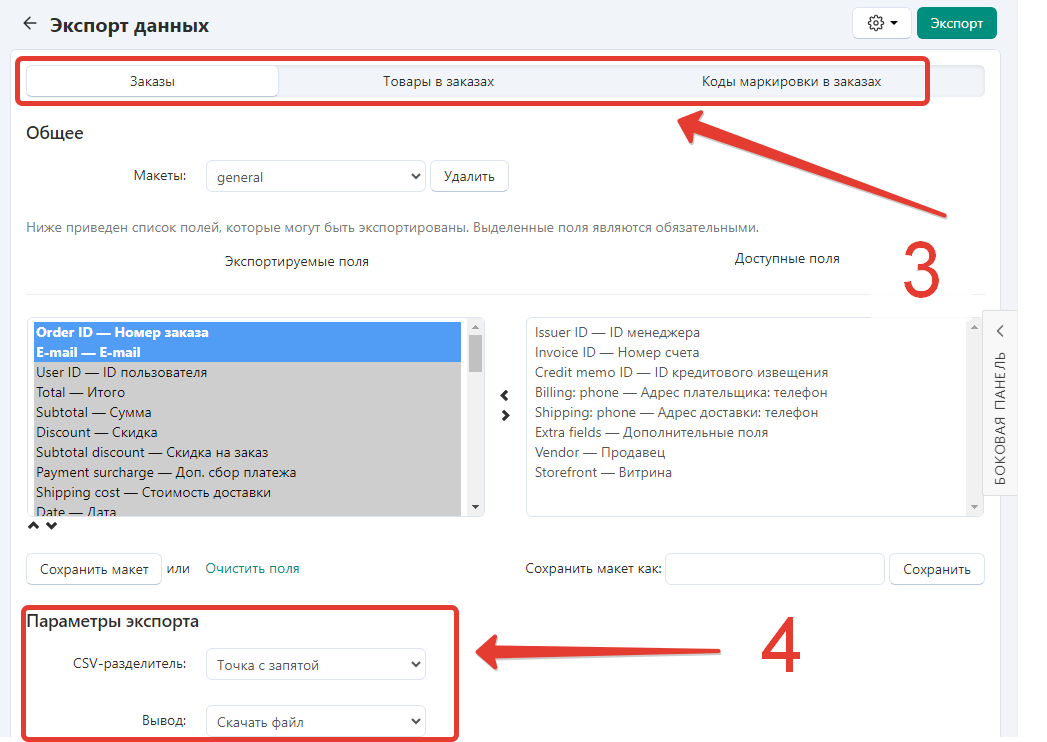
3. После того, как зададите необходимые настройки, нажмите кнопку "Экспорт".
1.2. Подробная информация о заказе
1. Для того, чтобы посмотреть подробную информацию по заказу необходимо из списка выбрать нужный заказ и затем нажать на строку с номером заказа.
2. После этого откроется новое окно с подробной информацией (см.скриншот ниже)

Информация о заказе:
- Номер заказа
- Список товаров
- Цена на товары
- Количество товаров
- Размер скидки на каждый товар
- Сумма на товары с учётом количества
- Итоговая сумма заказа с учётом скидки
- Итоговая сумма скидок
- Примечание покупателя
- Примечание администратора
- Статус заказа
- Способ оплаты
- Способ доставки
- Номер отслеживания груза
- Перевозчик
- Ответственный менеджер
- Журнал событий (история изменений заказа)
1.3. Статусы заказов
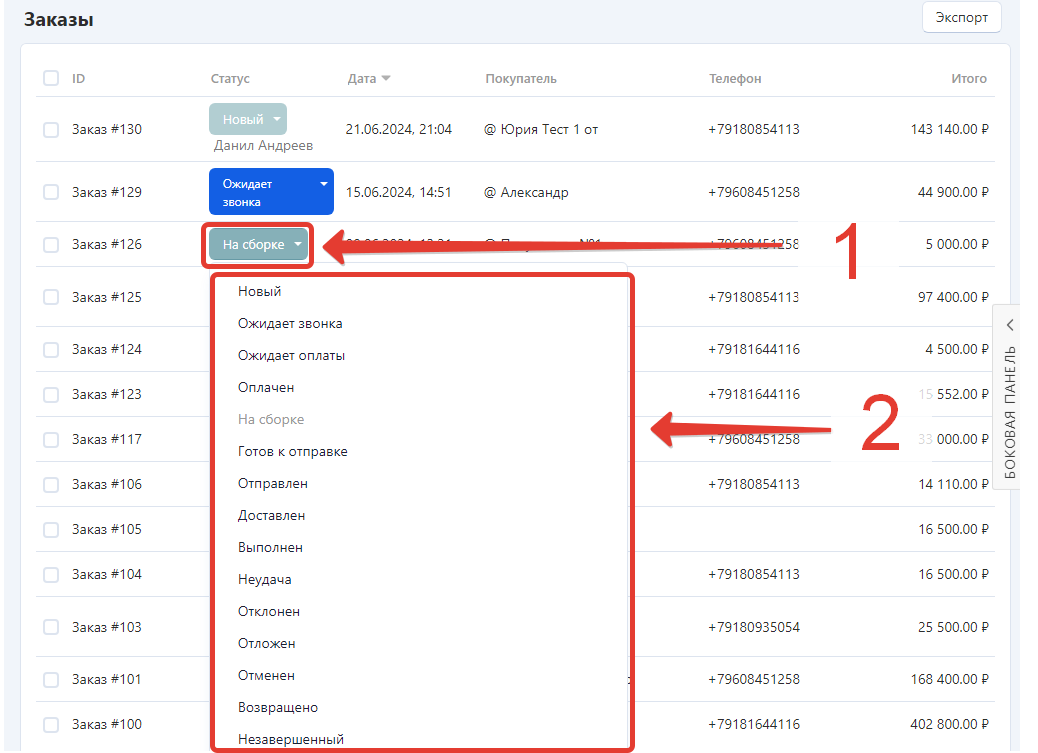
На данный момент используется 14 статусов заказа .Описание статусов заказов:
- Новый - Заказ был создан, но еще не был обработан менеджером;
- Ожидает звонка - Заказ был создан, когда покупатель оформил заявку на обратный звонок или нажал кнопку "Купить в один клик";
- Ожидает оплаты - Заказ был обработан, но еще не оплачен;
- Оплачен - Заказ полностью или частично оплачен;
- На сборке - Заказ оплачен и передан на сборку и упаковку перед отправкой;
- Готов к отправке - Заказ полностью собран и упакован;
- Отправлен - Заказ передан в сервис доставки и по нему получен-трек номер;
- Доставлен - Заказ доставлен в пункт выдачи сервиса доставки;
- Выполнен - Заказ полностью выполнен;
- Неудача - Покупателю не удалось произвести оплату;
- Отклонён - Заказ отклонен менеджером магазина;
- Отложен - Заказ еще не обработан, т.к в нем содержаться товары, которых нет в наличии;
- Отменён - Заказ отменён покупателем;
- Возвращено - Заказ возвращён после доставки;
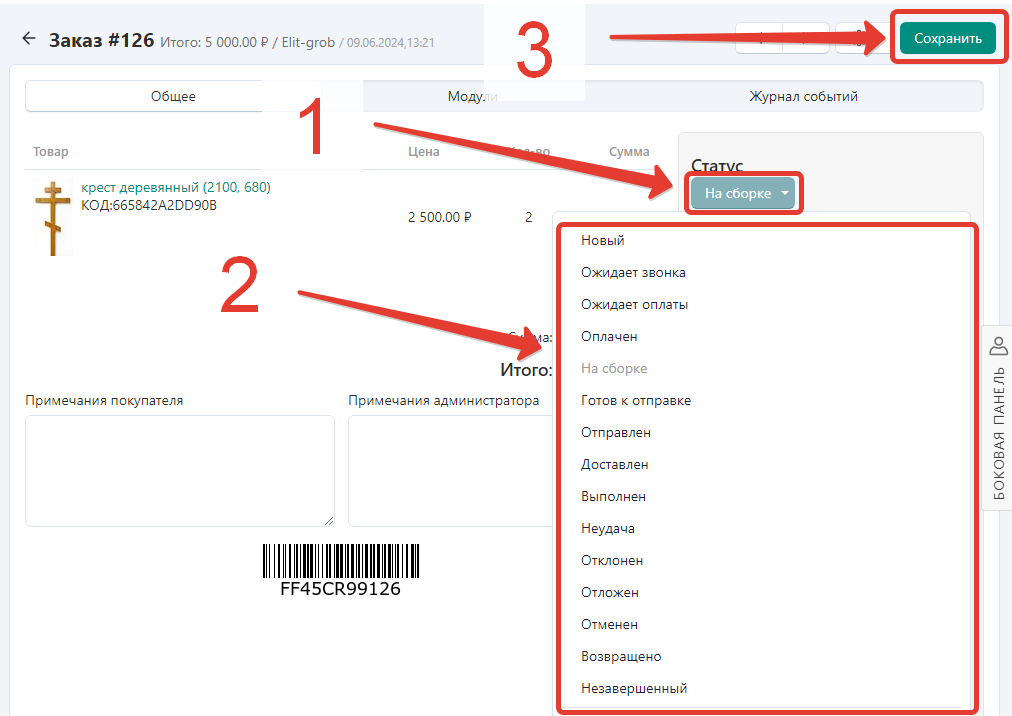
 Сменить статус заказа можно двумя способами:
1. В списке заказов вы можете выбрать нужный заказ и нажать на его статус, а в выпадающем списке указать новый статус.
2. Перейти в необходимый заказ, нажать на его статус и в выпадающем списке указать новый. Далее нажать кнопку "Сохранить".
2. Покупатели
2.1. Список покупателей
Раздел предоставляет удобный инструмент для управления информацией о клиентах, совершающих покупки в магазине. В этом разделе администратор может легко отслеживать и смотреть данные о покупателях.
- Список покупателей: Предоставляется возможность просмотреть полный список всех клиентов, которые совершили покупки в магазине. Это позволяет администратору иметь представление о своей клиентской базе и проводить необходимые операции.
 Для того, чтобы посмотреть список покупателей необходимо перейти в раздел "Заказы", далее выбрать пункт "Покупатели".

- Информация о покупателе: Для администратора доступна информация: номер покупателя, электронную почту, ФИО, номер телефона, статус покупателя (включен/выключен), общая сумма всех заказов. Вы можете также просмотреть детальную информацию о сделанных заказах конкретного покупателя нажав на его ФИО.

- Фильтрация покупателей: Есть возможность фильтровать клиентов по различным параметрам, таким как имя, номер телефона, электронная почта, группа покупателей, страна, область, город, компания, адрес, индекс, заказанные товары. Это помогает быстро найти нужного клиента или провести сегментацию клиентской базы.
 1. Для того, чтобы отфильтровать покупателей, перейдите в "Боковую панель" (в правой части экрана).

2. Панель раскроется и вам будет доступен список быстрых фильтров: Имя, E-mail, Телефон. Также вы можете воспользоваться расширенным поиском, для этого нажмите кнопку "Расширенный поиск".

3. В новом окне вы можете указать необходимые фильтры из полного списка: Имя, E-mail, Телефон, Группа, Освобождение от налогов, Страна, Город, Регион, Адрес, Индекс, Компания, Заказанные товары.
Вы можете сохранить готовый поиск с фильтрами или применить фильтры с помощью кнопки "Найти".

2.2. Подробная информация о покупателе
1. Для того, чтобы посмотреть подробную информацию по покупателю необходимо из списка выбрать нужного покупателя и затем нажать на строку с ФИО покупателя.

2. После этого откроется новое окно с подробной информацией, где вы можете посмотреть основную информацию и дополнительную нажав на кнопку "Боковая панель". Также есть возможность посмотреть все заказы сделанные покупателем (см.скриншот ниже)


Информация о покупателе:
- Имя
- Фамилия
- Телефон
- Адрес
- Город
- Страна
- Область/Район
- Почтовый индекс
- Дата регистрации
- Дата первого заказа
- Кол-во созданных заказов
- Кол-во оплаченных заказов
- Итоговая оплаченная сумма
- Дата последнего заказа
- Дата последнего входа на площадку
3. Центр сообщений
Предоставляет возможность эффективного взаимодействия с покупателями, отвечая на их вопросы и обеспечивая качественное обслуживание. В этом разделе продавец может оперативно отвечать на запросы покупателей и решать возникающие вопросы для удовлетворения потребностей и обеспечения комфортного опыта покупки.
 Покупатель может оставить свой вопрос находясь в карточке товара с помощью кнопки "Задать вопрос" или находясь в микро-магазине Продавца c помощью такой же кнопки.


Основные возможности раздела:
- Список вопросов от Покупателей: Здесь продавец может просмотреть список всех вопросов, заданных покупателями, о различных аспектах, таких как товары, условия оплаты, доставки и другие вопросы. Это позволяет оперативно реагировать на запросы и обеспечивать информационную поддержку клиентам. Также посмотреть информацию по вопросам: Номер, Последний ответ, Покупатель, Дата последнего сообщения.
 Для того, чтобы посмотреть список вопросов необходимо перейти в раздел "Центр сообщений" и выбрать пункт "Общение с покупателями".

- Фильтрация вопросов: Продавец может удобно отфильтровать и найти необходимые вопросы по параметрам: Имя покупателя, Период или конкретные даты.
 1. Для того, чтобы воспользоваться фильтрами необходимо нажать кнопку "Боковая панель" (в правой части экрана).

2. Панель раскроется и вам будет доступен список быстрых фильтров: Имя покупателя, Период, Конкретные даты.

- Внутренние чаты и ответы Продавца: Продавец может удобно отвечать покупателям через внутреннюю систему чатов, что обеспечивает конфиденциальность и оперативность в общении. Продавец может отфильтровать нужные чаты по покупателю и периоду. Внутренние чаты позволяют прозрачно и эффективно решать вопросы, обсуждать детали заказа и предоставлять необходимую информацию.
 Для того, чтобы открыть внутренний чат с покупателем необходимо нажать на номер вопроса. Затем откроется окно диалога, где вы можете посмотреть историю сообщений и отправить ответ.

- Уведомления: Позволяют получать оповещения о новых обращениях от покупателей, чтобы быть в курсе всех запросов и своевременно на них отвечать.
 Для того, чтобы посмотреть новые уведомления о вопросах, необходимо нажать на иконку "Уведомления" (в правой верхней части экрана) и выбрать вкладку "Обсуждение".

4. Отчёты о продажах
Данный раздел предоставляет Продавцам возможность просматривать данные о продажах на платформе за выбранный отчётный период. Он позволяет получить важную информацию о динамике продаж, общей выручке, самых популярных товарах и других ключевых показателях. В отчётах можно посмотреть следующие данные:
- Продажи товаров (в разрезе каждого месяца);
- Продажи по категориями в разрезе каждого месяца;
- Районы с большей активностью покупателей;
- Стоимость доставки за заказы;
- Статистика статусов заказов;
- ТОП-10 Покупателей в вашем магазине;
- ТОП-10 Категорий по продажам в вашем магазине;
- ТОП-10 Товаров по продажам в вашем магазине;
- Способы оплаты;
 1. Для того, чтобы посмотреть отчёты необходимо перейти в раздел "Заказы", далее выбрать пункт "Отчёты о продажах".

2. Далее необходимо выбрать нужный период воспользовавшись кнопкой "Боковая панель".

4.1. Продажи товаров
Для того, чтобы посмотреть отчёт необходимо выбрать вкладку "Продажи товаров -Стоимость (ежемесячно).

4.2. Продажи по категориями
Для того, чтобы посмотреть отчёт необходимо выбрать вкладку "Продажи товаров по категориям -Стоимость (ежемесячно).

4.3. Районы с большей активностью покупателей
Для того, чтобы посмотреть отчёт необходимо выбрать вкладку "Районы с большей активностью покупателей".

4.4. Стоимость доставки за заказы
Для того, чтобы посмотреть отчёт необходимо выбрать вкладку "Стоимость доставки за заказы".

4.5. Статистика статусов заказов
Для того, чтобы посмотреть отчёт необходимо выбрать вкладку "Статистика статусов заказов".

4.6. ТОП-10 Покупателей в вашем магазине
Для того, чтобы посмотреть отчёт необходимо нажать кнопку "Боковая панель", затем выбрать вкладку "ТОП-10 Покупателей ".

4.7. ТОП-10 Категорий по продажам в вашем магазине
Для того, чтобы посмотреть отчёт необходимо нажать кнопку "Боковая панель" затем выбрать вкладку "ТОП-10 Категорий".

4.8. ТОП-10 Товаров по продажам в вашем магазине
Для того, чтобы посмотреть отчёт необходимо нажать кнопку "Боковая панель" затем выбрать выбрать вкладку "ТОП-10 Товары".

4.9. Способы оплаты
Для того, чтобы посмотреть отчёт необходимо нажать кнопку "Боковая панель" затем выбрать выбрать вкладку "Способы оплаты".

Сообщения не найдены
Написать отзыв