


Личный кабинет продавца
Содержание
- Как войти в Личный кабинет продавца
1.1. Первый способ
1.2. Второй способ
1.3. Третий способ - Главная и Аналитика (дашборд)
2.1. Продажи
2.2. Заказы и последние заказы
2.3. Товары и используемое кол-во товаров
2.4. Зарегистрированные покупатели
2.5. Журнал активности
2.6. Текущий баланс и пополнение - Заказы
- 3.1. Заказы
- 3.2. Обратный звонок
3.3. Покупатели
3.4. Отчёты о продажах - Товары
4.1. Товары
4.2. Отзывы - Центр сообщений
5.1. Общение с покупателями
5.2. Общение с администрацией - Маркетинг
6.1. Промо-акции и скидки
6.2. Комплекты товаров - Инструменты Продавца
7.1. Бухгалтерский учёт
7.2. Мои администраторы
7.3. Информация о продавце - Настройки
8.1. Способы оплаты
8.2. Способы доставки
8.3. Синхронизация данных - База знаний
- Служба поддержки
- Тарифный план
1. Как войти в Личный кабинет Продавца
Ритуал Маркет — маркетплейс, где можно быстро открыть свой магазин и начать продавать. Выбирайте подходящий тариф, загружайте товары, указывайте цены и принимайте заказы.
Для того, чтобы попасть в Личный кабинет Продавца есть 3 способа:
Способ №1
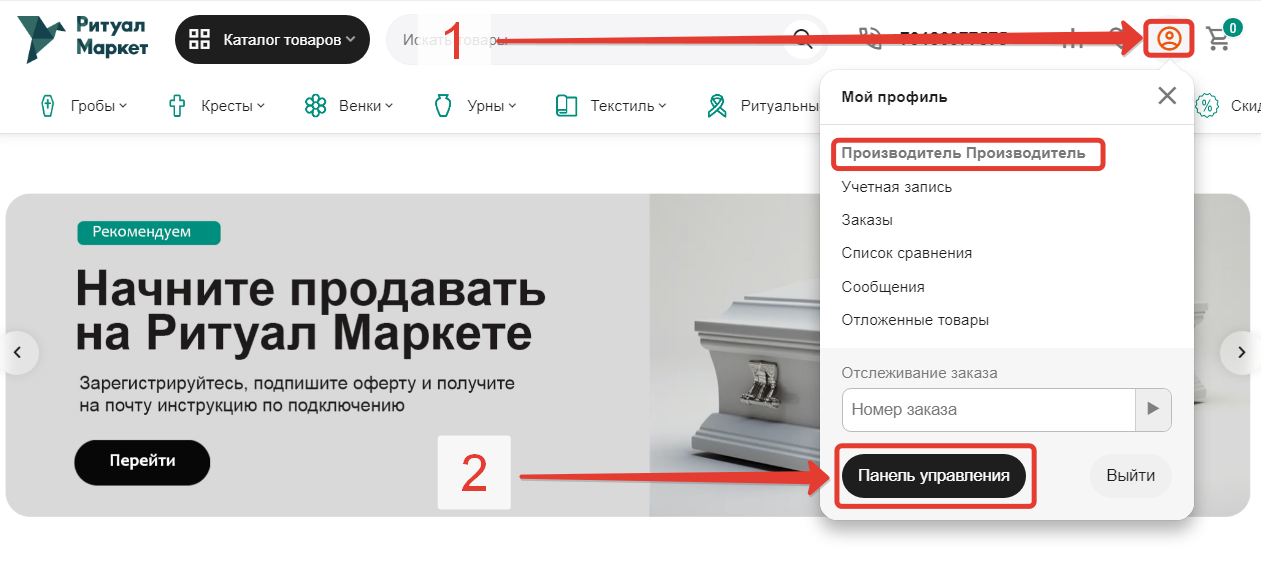
1. На любой странице сайта, необходимо перейти в Профиль

2. Затем авторизоваться под своими учётными данными (E-mail - это электронная почта магазина на которую вы регистрировались, пароль должен ,был прийти на указанную почту после регистрации).  Если пароль не пришёл, то попробуйте воспользоваться восстановлением пароля или напишите в нашу службу поддержки. Если вы еще не зарегистрировались, то перейдите на страницу "Стать продавцом", выберете подходящий тариф и заполните форму.

Если вы ввели все данные верно, то страница перезагрузится и вы авторизуетесь под своей учетной записью (появятся ваши данные). После этого необходимо снова вернутся в Профиль и нажать кнопку "Панель управления".
Способ №2
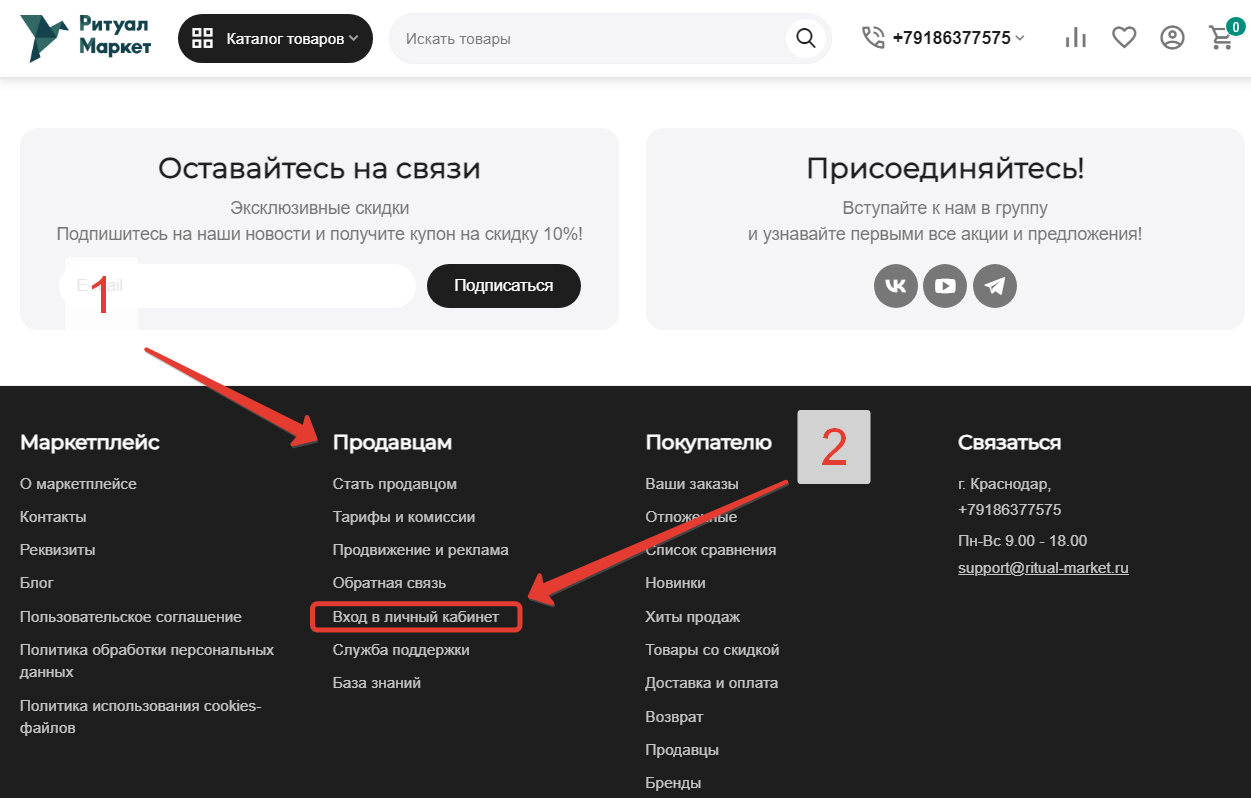
На любой странице сайта, необходимо пролистать в самый низ, затем найти раздел "Продавцам" и нажать на пункт меню "Вход в личный кабинет"
Способ №3
Для того, чтобы перейти в Личный кабинет перейдите по этой ссылке. Вы можете сохранить её в закладках для удобства.
2. Главная и Аналитика (дашборд)
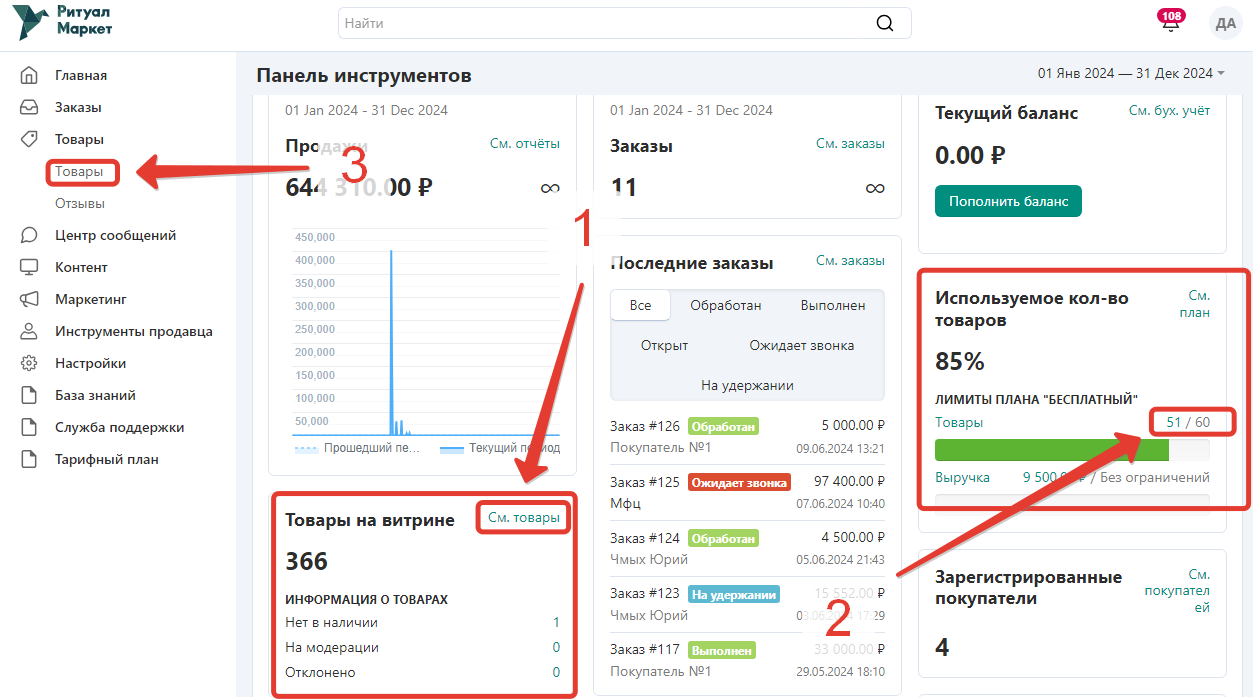
На главной странице отображаются основные показатели вашего магазина за определенный период, т.к: Продажи, Заказы, Количество товаров на витрине, Ваши покупатели, Текущий баланс и Журнал активности. Подробнее об этих показателях рассказали ниже.
 Важно: Снизу экрана у вас отображается меню администратора с помощью которого вы можете переключаться между витриной вашего микро-магазина и панелью администратора.
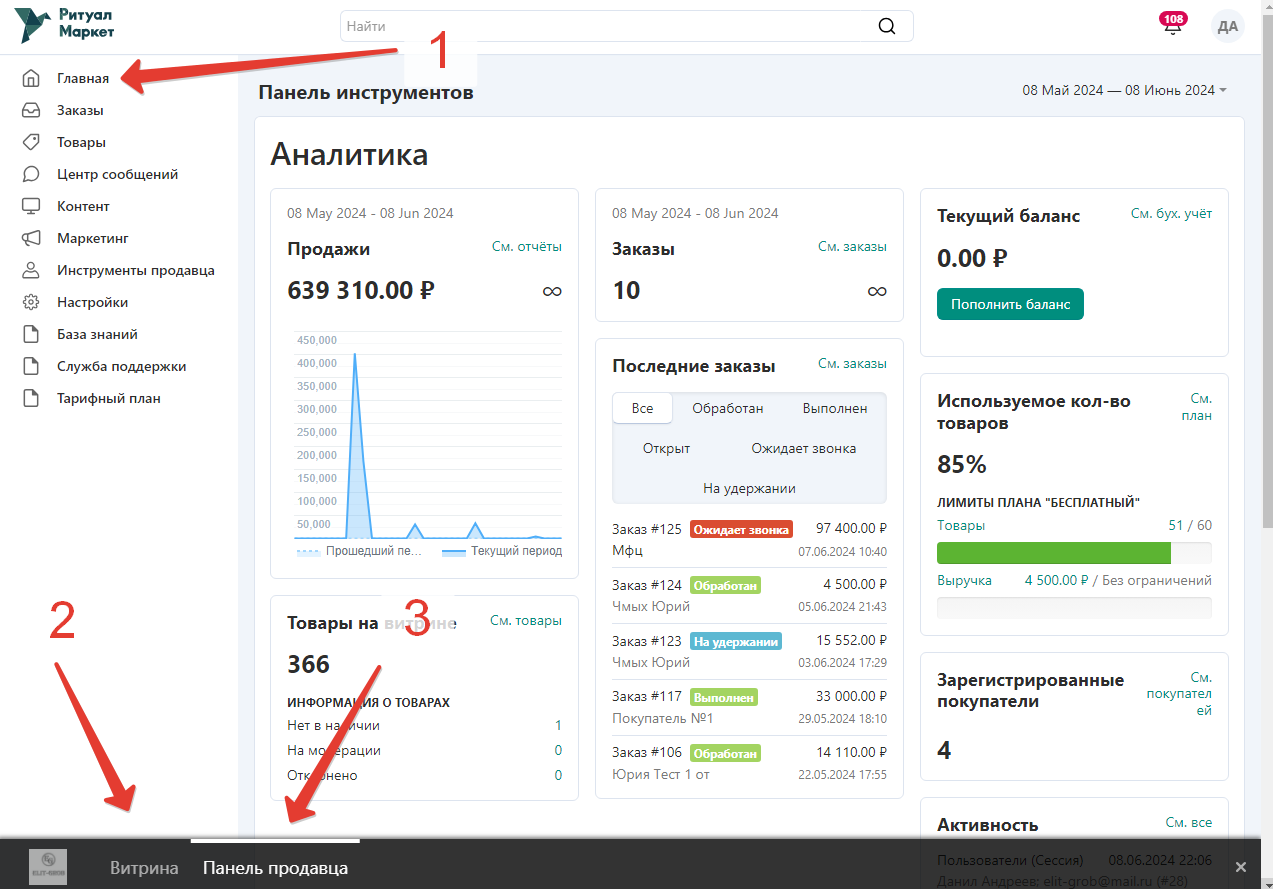
 Для того, чтобы выбрать необходимый отчётный период для блока "Продажи" и "Заказы" необходимо выбрать нужные даты с правой стороны от заголовка "Панель инструментов". После этого данные автоматически обновятся.

2.1. Продажи
Данный блок предоставляет Продавцам возможность отслеживать данные о продажах на платформе за каждый день и в указанный отчётный период. Он позволяет получить важную информацию о динамике продаж, общей выручке, самых популярных товарах и других ключевых показателях. В этом блоке можно посмотреть следующие данные:
- Общая выручка за каждый день в указанном периоде;
- Самые успешные дни по объему продаж;
- Продажи товаров в разрезе каждого месяца;
- Продажи по категориями в разрезе каждого месяца;
- Районы с большей активностью покупателей;
- Статистика статусов заказов;
- Другие важные метрики, которые помогут лучше понять динамику продаж на маркетплейсе;
 Чтобы посмотреть детальные отчёты по продажам нажмите кнопку "См.отчёты" или перейдите в раздел "Заказы" (в левом меню), далее выберите пункт "Отчёты о продажах".
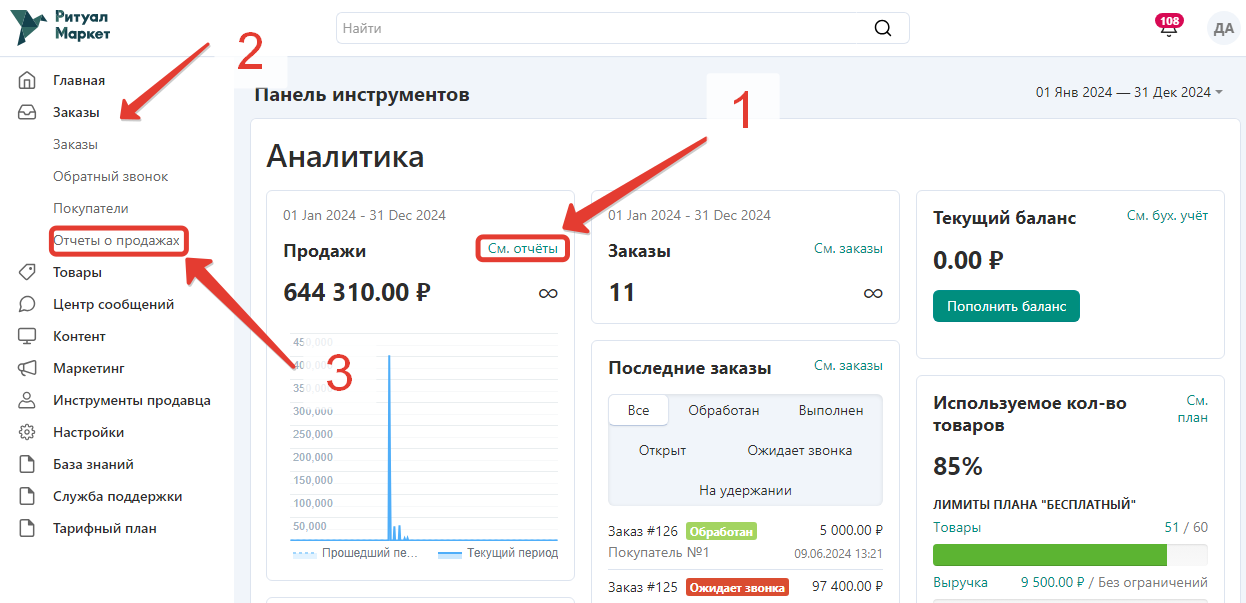
Отчёты являются важным инструментом для Продавцов, помогая им отслеживать эффективность продаж, выявлять тенденции и принимать обоснованные решения для улучшения работы магазина.
2.2. Заказы и последние заказы
Данный блок предоставляет Продавцам информацию о количестве заказов, совершенных на платформе за указанный отчётный период. Кроме того, в данном блоке администраторы могут просматривать последние заказы с возможностью фильтрации по статусам заказа, что позволяет удобно отслеживать текущее состояние заказов. Это поможет легко определить, какие заказы требуют дополнительного внимания или действий.
 Для получения более подробных сведений о каждом заказе нажмите на кнопку "См. заказы" или перейдите в раздел "Заказы" и выберите пункт "Заказы".

2.3. Товары и используемое кол-во товаров
Блок предоставляет Продавцам информацию о добавленных товарах на витрину платформы. Здесь отображается общее количество товаров, их статусы, такие как: "Нет в наличии", "На модерации" и "Отклонено" и другие важные характеристики для эффективного управления товарами на маркетплейсе.
Статусы:
- Нет в наличии - У товара закончились или не указаны остатки;
- На модерации - Товар находится на проверке у модераторов маркетплейса, после проверки товар отобразится на общей витрине и в вашем микро-магазине
- Отклонено - Модераторы проверили товар и отклонили добавление т.к были найдены ошибки или нарушения
Чтобы посмотреть все добавленные товары и их подробную информацию нажмите на кнопку "См. товары" или перейдите в раздел "Товары" и выберите пункт "Товары".
2.4. Зарегистрированные покупатели
Данный блок предоставляет Продавцам информацию о зарегистрированных покупателях магазина на платформе (это пользователи, которые сделали хотя бы одну покупку в вашем магазине). Здесь отображается количество покупателей и различные характеристики, включая их ФИО, электронную почту, дату последнего входа на платформу, контактный телефон и сделанные заказы.
Чтобы посмотреть всех покупателей и подробную информацию по ним, нажмите на кнопку "См. покупателей" или перейдите в раздел "Заказы" и выберите пункт "Покупатели".

2.5. Журнал активности
Данный блок предоставляет Продавцам информацию о активных действиях и изменениях администраторами магазина. Например, если у вас есть сотрудник, который работает с товарами, то вы можете отследить его действия в этом журнале.
Чтобы посмотреть события нажмите на кнопку "См. покупателей" или перейдите в раздел "Настройки" и выберите пункт "Журнал активности".

2.6. Текущий баланс и пополнение
В данном блоке отображается кол-во пополненных средств на вашем балансе для оплаты комиссий за транзакции с продаж и для оплаты тарифов.
- Если денежных средств на балансе не хватает, то будет отображаться отрицательная сумма до погашения задолженности, например: - 1570 рублей.
- Вы можете пополнить баланс заранее на любую сумму и денежные средства будут списываться автоматически. Комиссии за продажи - сразу, оплата тарифа в назначенную дату - каждый месяц.

Чтобы пополнить баланс нажмите на кнопку "Пополнить баланс", затем укажите сумму, которую хотите зачислить и еще раз нажмите на кнопку "Пополнить баланс". Далее откроется страница создания заказа, где в блоке "Ваш заказ" будет товар с названием "Оплата задолженности" и указанная сумма. Проверьте, верно ли указаны все данные.

По умолчанию оплата будет от Физического лица. Если вы хотите оплатить, как Юридическое лицо, то поставьте галочку "Я оформляю заказ как юридическое лицо".

Далее вы можете выбрать удобный способ оплаты. По умолчанию есть 2 способа оплаты:
1. Банковская карта / СПБ (Cистема быстрых платежей) / Tinkoff Pay
2. Выставление счёта (для юридических лиц)

 1. Если вы выбрали способ "Выставить счёт", то ниже появятся дополнительные поля для юридических лиц, которые необходимо заполнить.
Далее необходимо поставить галочки напротив "Условий использования" и "Соглашения обработки персональных данных" и нажать кнопку "Оформить заказ".

После этого, вы увидите уведомление о успешном заказе. Нажмите на кнопку "Детали заказа"

Затем нажмите на кнопку "Счёт на оплату". В новом окне откроется счёт с реквизитами, по которому вы можете произвести оплату. Готово.

 2.Если вы выбрали способ "Банковская карта / СПБ / Tinkoff Pay", то вас направит на страницу оплаты.
Далее необходимо поставить галочки напротив "Условий использования" и "Соглашения обработки персональных данных" и нажать кнопку "Оформить заказ".
Затем вас направит на страницу оплаты Tinkoff. Выбирайте удобный способ оплаты, оплачивайте и готово.

3. Заказы
3.1. Заказы
Раздел "Заказы" предоставляет всю необходимую информацию о заказах, позволяя эффективно управлять продажами и оперативно обрабатывать заказы.
Основные возможности раздела:
- Список заказов за все время: Администратор может просмотреть полный список заказов, оформленных на платформе за весь период функционирования. Это позволяет им иметь полное представление о продажах и заказах, сделанных на маркетплейсе.
- Информация о заказе: Для каждого заказа администратор может увидеть такие данные, как номер заказа, статус заказа, дата и время его размещения, информация о покупателе (ФИО, номер телефона), сумма заказа. Эти детали помогают быстро ориентироваться в заказах и обеспечивают прозрачность в работе с ними.
- Итоговые суммы: Администратор имеет возможность видеть общую сумму всех заказов на платформе, а также сумму, которая уже оплачена. Это помогает контролировать финансовое состояние и выручку от продаж.
- Фильтрация заказов: Раздел предоставляет возможность фильтровать заказы по различным параметрам, таким как покупатель, электронная почта, номер телефона, итоговая сумма, менеджер, период, статус заказа, тип налогов, номер заказа, компания, тип доставки, тип оплаты, товары в заказе, номер счёта. Это значительно упрощает и ускоряет процесс поиска нужной информации.
- Экспорт заказов: Для удобства администратор может сделать экспорт заказов в Excel-файл в формате CSV. Это позволяет сохранить данные о заказах в удобном для анализа формате или передать их для последующей обработки.
 Более подробную информацию о работе с заказами смотрите в разделе Базы знаний "Заказы и клиенты". Перейти можно по ссылке.

3.2. Покупатели
Раздел предоставляет удобный инструмент для управления информацией о клиентах, совершающих покупки в магазине. В этом разделе администратор может легко отслеживать и смотреть данные о покупателях.
Основные возможности раздела:
- Список покупателей: Предоставляется возможность просмотреть полный список всех клиентов, которые совершили покупки в магазине. Это позволяет администратору иметь представление о своей клиентской базе и проводить необходимые операции.
- Информация о покупателе: Для администратора доступна детальная информация, включая номер покупателя, электронную почту, ФИО, номер телефона, статус покупателя (включен/выключен), количество сделанных заказов, общая сумма всех заказов, адрес доставки (страна, город, область, почтовый индекс). Администратор может также просмотреть детальную информацию о сделанных заказах конкретного покупателя.
- Фильтрация покупателей: Есть возможность фильтровать клиентов по различным параметрам, таким как имя, номер телефона, электронная почта, группа покупателей, страна, область, город, компания, адрес, индекс, заказанные товары. Это помогает быстро найти нужного клиента или провести сегментацию клиентской базы.
 Более подробную информацию о работе с заказами смотрите в разделе Базы знаний "Заказы и клиенты". Перейти можно по ссылке.

3.3. Отчёты о продажах
Данный раздел предоставляет Продавцам возможность просматривать данные о продажах на платформе за выбранный отчётный период. Он позволяет получить важную информацию о динамике продаж, общей выручке, самых популярных товарах и других ключевых показателях. В отчётах можно посмотреть следующие данные:
- Общая выручка за выбранный период;
- Продажи товаров в разрезе каждого месяца;
- Продажи по категориями в разрезе каждого месяца;
- Районы с большей активностью покупателей;
- Стоимость доставки за заказы;
- Статистика статусов заказов;
- ТОП-10 Покупателей в вашем магазине;
- ТОП-10 Категорий по продажам в вашем магазине;
- ТОП-10 Товаров по продажам в вашем магазине;
- Способы оплаты;
 Все эти данные можно отфильтровать по необходимому периоду.

4. Товары
4.1. Товары
Раздел представляет собой важный инструмент для эффективного управления ассортиментом товаров. В этом разделе продавец может осуществлять контроль над всеми аспектами товаров, предлагаемых на площадке, и проводить различные операции для оптимизации работы своего магазина.
Основные возможности раздела:
- Список товаров: Здесь продавец может просматривать все товары своего магазина, которые уже продаются на витрине, товары находящиеся на проверке у модератора, а также те, которые были отклонены. Это позволяет им отслеживать статусы товаров и принимать соответствующие действия.
- Информация о товаре: Продавцу доступна подробная информация о каждом товаре: название, категория, цена, описание, фото и видео, остатки на складе, статус товара и многое другое. Продавец также может работать с параметрами доставки, опциями, характеристиками, вариациями, SEO-настройками, оптовыми скидками, комплектами, тегами, подписчиками, отзывами и прикрепленными файлами.
- Управление товарами: Продавец может добавлять, редактировать, дублировать или удалять товары в соответствии со своими потребностями.
- Импорт и экспорт товаров: Возможность импорта и экспорта товаров через файл или ссылку на файл облегчает работу с большим объемом данных и ускоряет процесс добавления или обновления информации о товарах.
- Фильтрация товаров: Продавец может удобно фильтровать список товаров по различным параметрам, таким как цена, категория, статус, дата создания, характеристики, популярность, стоимость доставки, вес, количество на складе, количество продаж, обновление за определенное время и другие. Это помогает быстро находить нужные товары и управлять ассортиментом эффективно.
Более подробную информацию о работе с товарами смотрите в разделе Базы знаний "Работа с товарами". Перейти можно по ссылке.

4.2. Отзывы
Раздел представляет собой удобный инструмент для управления обратной связью от покупателей о товарах. В этом разделе Продавец может просматривать, анализировать и взаимодействовать с отзывами, оставленными на его товары, что позволяет повысить качество обслуживания и улучшить репутацию магазина.
Основные возможности раздела:
- Список отзывов: Здесь продавец может просмотреть полный список всех отзывов, оставленных покупателями о его товарах, что позволяет им быть в курсе всех комментариев и оценок.
- Подробная информация о отзыве: Продавец может получить подробные сведения о каждом отзыве, включая оценку, дату и время отзыва, информацию о покупателе, который оставил отзыв, статус отзыва, а также преимущества, недостатки, комментарий покупателя и полезность отзыва для других покупателей.
- Ответ на отзыв: Продавец может напрямую отвечать на отзывы со стороны магазина, что позволяет решать возникающие проблемы, благодарить за положительные отзывы и поддерживать общение с клиентами.
- Импорт и экспорт отзывов: Возможность импортировать и экспортировать отзывы позволяет удобно работать с данными об отзывах и передавать информацию о них в нужном формате.
- Фильтрация отзывов: Продавец может фильтровать отзывы по различным параметрам, таким как покупатель, преимущества, недостатки, комментарий, оценка, полезность, наличие фото, период, IP-адрес и статус отзыва. Это помогает быстро находить нужные отзывы, анализировать информацию и принимать соответствующие меры для улучшения качества обслуживания.

5. Центр сообщений
5.1. Общение с покупателями
Предоставляет возможность эффективного взаимодействия с покупателями, отвечая на их вопросы и обеспечивая качественное обслуживание. В этом разделе продавец может оперативно отвечать на запросы покупателей и решать возникающие вопросы для удовлетворения потребностей и обеспечения комфортного опыта покупки.
Покупатель может оставить свой вопрос находясь в карточке товара с помощью кнопки "Задать вопрос" или находясь в микро-магазине Продавца c помощью такой же кнопки.


Основные возможности раздела:
- Список вопросов от Покупателей: Здесь продавец может просмотреть список всех вопросов, заданных покупателями, о различных аспектах, таких как товары, условия оплаты, доставки и другие вопросы. Это позволяет оперативно реагировать на запросы и обеспечивать информационную поддержку клиентам.
- Внутренние чаты и ответы Продавца: Продавец может удобно отвечать покупателям через внутреннюю систему чатов, что обеспечивает конфиденциальность и оперативность в общении. Продавец может отфильтровать нужные чаты по покупателю и периоду. Внутренние чаты позволяют прозрачно и эффективно решать вопросы, обсуждать детали заказа и предоставлять необходимую информацию.
- Уведомления: Позволяют получать оповещения о новых обращениях от покупателей, чтобы быть в курсе всех запросов и своевременно на них отвечать.


5.2. Общение с администрацией площадки
Предоставляет возможность Продавцам задавать свои вопросы технической поддержке площадки.
- Список вопросов от Продавца: Здесь хранятся все вопросы, которые вы задавали за все время. Есть возможность отфильтровать вопросы по нужном периоду.
- Внутренние чаты и ответы: Продавец может удобно общаться с оператором технической поддержки через внутреннюю систему чатов, что обеспечивает конфиденциальность и оперативность в общении.
- Уведомления: Позволяют получать оповещения о новых ответах, чтобы быть в курсе и своевременно замечать их.

6. Маркетинг
6.1. Промо-акции и скидки
Предоставляет удобные инструменты для создания и управления различными акциями и скидками, которые способствуют стимулированию продаж и привлечению клиентов.
Основные возможности раздела:
- Список акций: Продавец может просмотреть список всех текущих и прошлых промо-акций и скидок, что позволяет удобно контролировать все проводимые маркетинговые мероприятия.
- Детальная информация об акции: Здесь доступна подробная информация о каждой акции, включая название, описание, изображение, период доступности, условия применения в сочетании с другими акциями, бонусы, а также расписание проведения акции.
- Настройка условий акции: Продавец может гибко настраивать условия акции в зависимости от различных параметров, таких как цена, категория товара, определенные товары, характеристики, конкретные покупатели или группы покупателей.
- Настройка бонусов: В этом разделе возможно задать бонусы для акции, как до определенной суммы или процента от исходной цены, так и на определенную сумму или процент от исходной цены. Это помогает привлечь внимание покупателей и стимулировать их к покупке.
- Настройка расписания акции: Продавец может задать конкретные даты и время проведения акции, что позволяет контролировать ее длительность и организованность. Расписание акции поможет управлять временными рамками и планировать работы заранее.
Более подробную информацию о работе с товарами смотрите в разделе Базы знаний "Продвижение и реклама". Перейти можно по ссылке.

6.2. Комплекты товаров
Раздел предоставляет возможность управлять комплектами товаров, что позволяет продавцу создавать уникальные предложения для покупателей и стимулировать продажи.
Основные функции раздела:
- Список комплектов: Продавец может просмотреть список всех созданных комплектов товаров для лучшего контроля и управления ими.
- Детальная информация: Здесь доступна подробная информация о каждом комплекте, включая название, описание, список товаров в комплекте и период доступности, что помогает убедиться в правильности настроек.
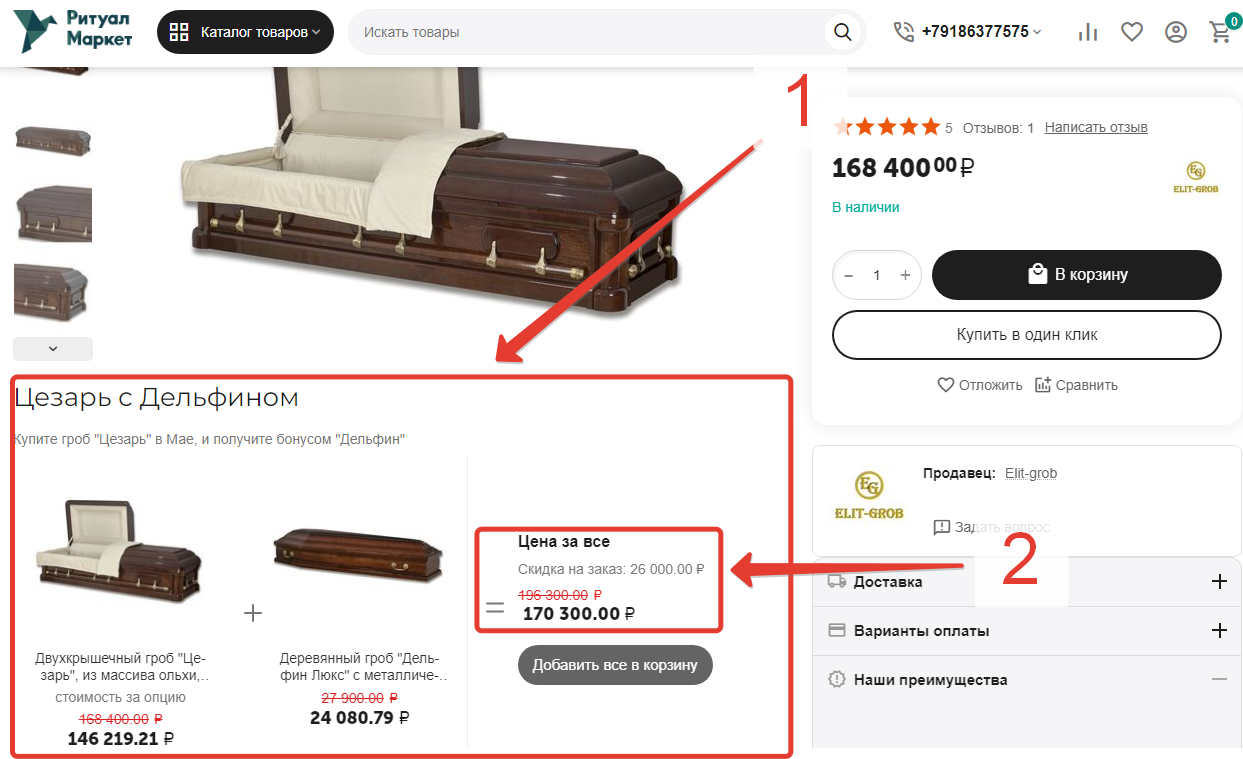
- Создание комплектов: Продавец имеет возможность создавать комплекты товаров, объединяя несколько товаров в один набор с дополнительной скидкой или специальным предложением. Кроме того, продавец может указать период доступности комплекта, что поможет организовать проведение акций.
Более подробную информацию о работе с товарами смотрите в разделе Базы знаний "Продвижение и реклама". Перейти можно по ссылке.

*Пример отображения комплекта на витрине:
7. Инструменты Продавца
7.1. Бухгалтерский учёт
Раздел предоставляет удобные инструменты для управления финансами и отслеживания финансовых операций.
Основные функции раздела:
- Текущий баланс Продавца: Здесь Продавец может увидеть текущий баланс своего счета на маркетплейсе, что помогает контролировать финансовое состояние и планировать дальнейшие действия.
- Список транзакций: Продавец может просмотреть список всех финансовых транзакций, которые происходили на его счете, чтобы иметь полное представление о всех денежных операциях.
- Подробная информация по транзакции: Для каждой транзакции доступна подробная информация, такая как статус (завершена, ожидает подтверждения и т. д.), дата и время проведения, тип транзакции (пополнение счета, вывод средств и др.) и объем (сумма совершенной операции).
- Фильтрация транзакций: Продавец может отфильтровать транзакции по различным критериям, таким как статус и период времени, что облегчает поиск конкретных операций или анализ финансовых данных.
Важно: Функция "Запросить вывод средств" предназначена только для Продавцов, которые используют интернет-эквайринг площадки "Ритуал Маркет". Если вы используете свои методы оплаты, то данная функция для вас недоступна.

7.2. Мои администраторы
Предоставляет инструмент для управления административными доступами на платформе.
Основные функции раздела "Мои администраторы":
- Список текущих администраторов: Продавец может просмотреть список всех текущих администраторов, имеющих доступ к управлению магазином на маркетплейсе.
- Подробная информация по администратору: ФИО, электронная почта, последний вход в систему, номер телефона, статус аккаунта и адреса доставки (при необходимости для профиля Покупателя). Это помогает Продавцу следить за действиями и доступом каждого администратора.
- Создание и редактирование: Продавец может создавать новых администраторов или редактировать данные существующих администраторов при необходимости. Также имеется возможность включить или выключить пользовательский доступ для каждого администратора в зависимости от потребностей магазина.

Чтобы создать нового администратора, необходимо:
1. Нажать кнопку "Добавить пользователя", далее в новом окне заполнить обязательные поля: E-mail, Пароль, Подтверждение пароля, Статус (по умолчанию "Вкл").

2. Далее необходимо заполнить контактную информацию и нажать кнопку "Создать". Готово. После этого необходимо отправить доступы (Электронная почта и пароль) сотруднику.

7.3. Информация о продавце
Предоставляет полезные инструменты для управления информацией о магазине и его деятельности. В данном разделе Продавец может:
- Общая информация: В данном разделе Продавец может просмотреть и отредактировать общую информацию о своем магазине, такую как: название, статус (включен / выключен), ИНН, электронная почта, местоположение магазина, описание магазина, SEO-настройки, логотипы и мотивационный текст для покупателя.
- Пользовательское соглашение: Продавец может разместить свое пользовательское соглашение о условиях покупки, чтобы уведомить покупателей о правилах и условиях приобретения товаров.
- Тарифный план: Здесь Продавец может просмотреть текущий тарифный план, на котором находится магазин, а также изменить его, если необходимо.
- Статистика по магазину: Продавец имеет возможность просматривать статистику по своему магазину, включая баланс, количество заказов, продажи, доход, количество товаров на витрине и количество товаров, которых нет в наличии. Эта информация позволяет оценить эффективность работы магазина и принимать соответствующие решения.

8. Настройки
8.1. Способы оплаты
На данный момент на площадке для Продавцов действует только один способ оплаты от Покупателя - это самостоятельное выставление счёта от Продавца, но его тоже необходимо подключить.
 Важно: По умолчанию, после регистрации аккаунт у Продавца отсутствуют подключенные способы оплаты и будут использоваться способы площадки. В таком случае оплата покупателя может уйти на реквизиты площадки, а не на ваш счёт. Обязательно создайте свой способ оплаты!
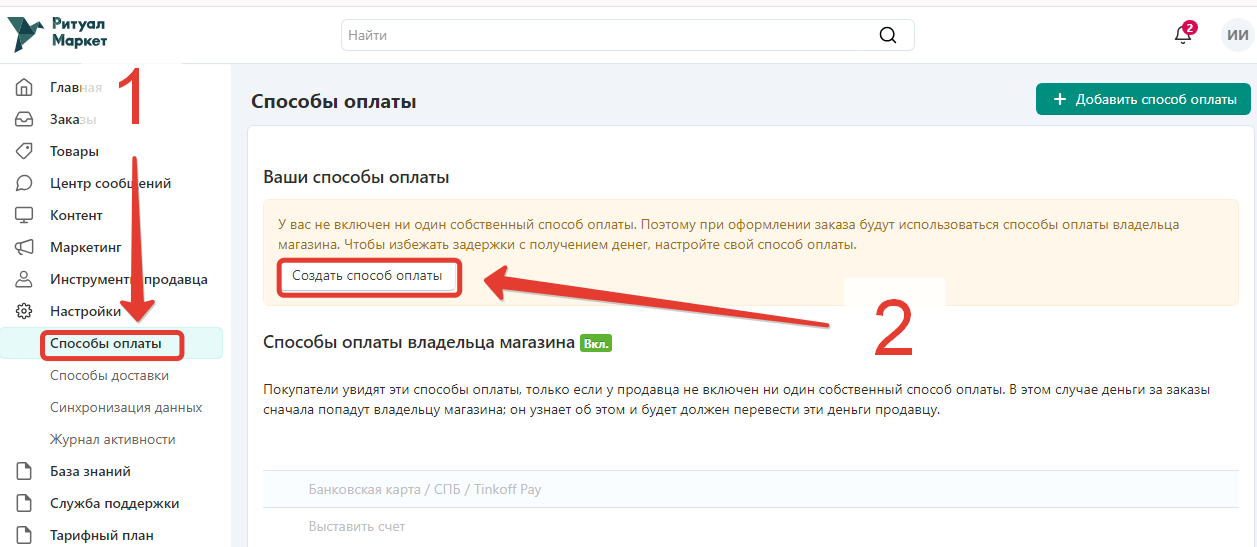
1. Для того, чтобы подключить способ оплаты "Выставление счёта" необходимо перейти в раздел "Настройки", затем выбрать пункт "Способы оплаты" и нажать кнопку "Создать способ оплаты".
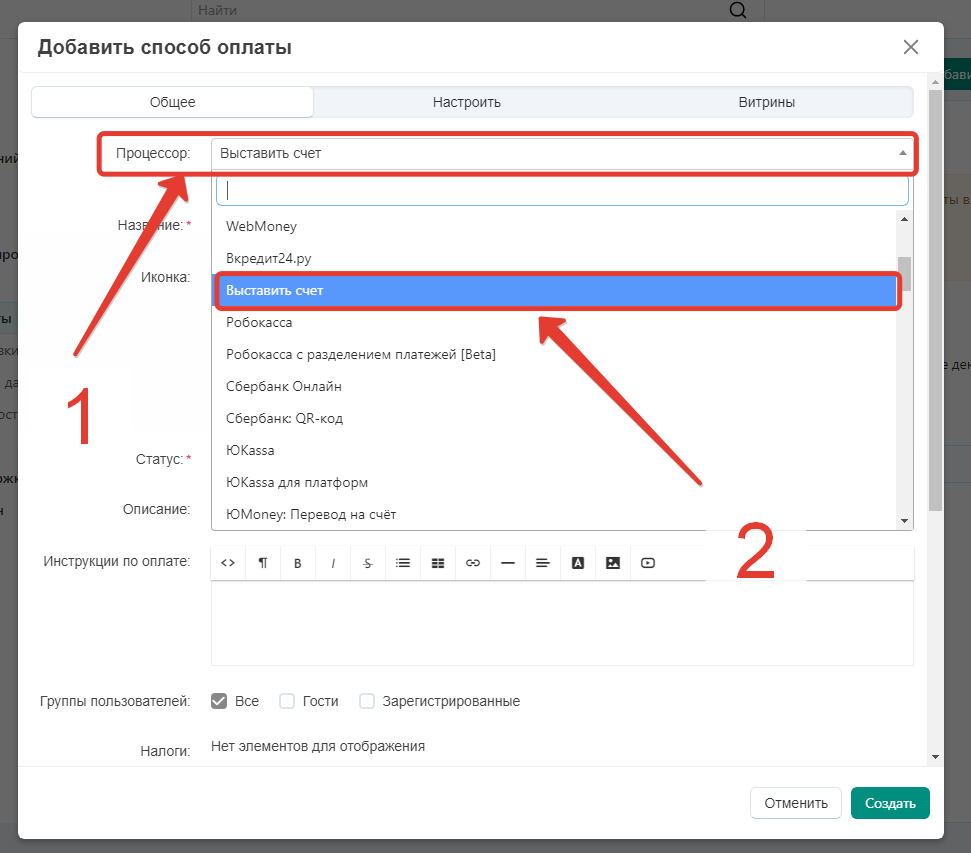
2. В новом окне необходимо в поле "Процессор" выбрать пункт "Выставить счёт", остальные поля оставить без изменений.
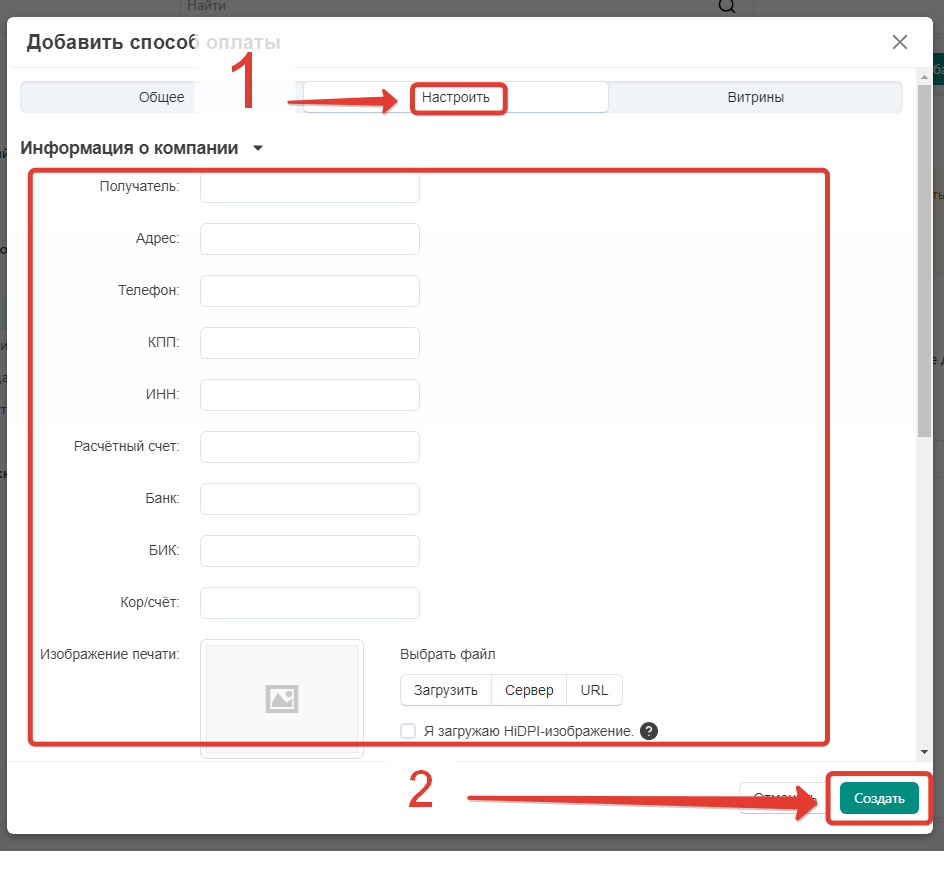
3. Далее на вкладке "Настроить" необходимо заполнить банковские реквизиты для выставления счёта и нажать кнопку "Создать".
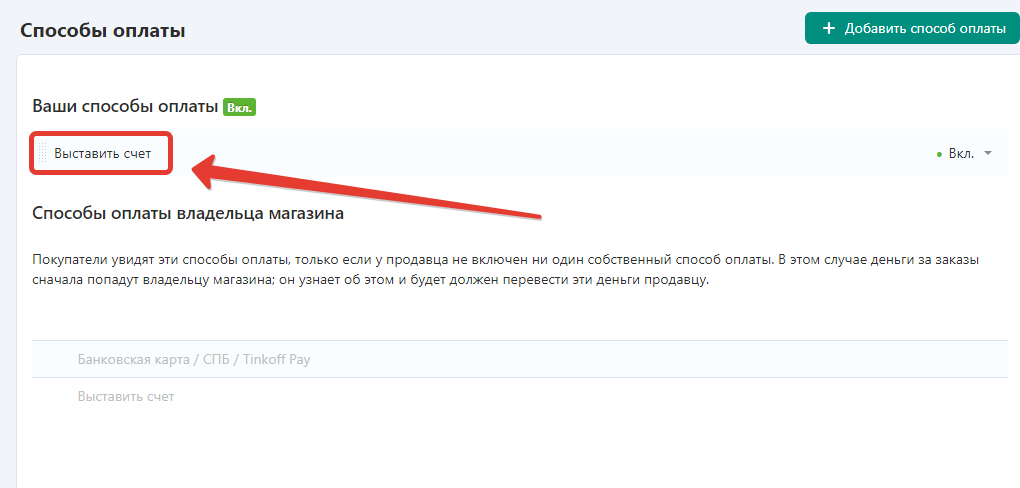
4. После этого в разделе "Способы оплаты" должен появится отобразиться подключенный способ "Выставить счёт". Все готово.
8.2. Способы доставки
 На данный момент на площадке отсутствуют интеграции с популярными сервисами доставки для автоматического расчёта стоимости доставки, но вы можете создать свои. Например "Обсудить с менеджером" (в таком случае обсудить варианты доставки можно будет напрямую с покупателем по телефону или через внутренний чат) или "Самовывоз" (в таком случае покупатель сможет выбрать этот способ, чтобы забрать заказ самостоятельно). Также, например, можно добавить сервисы доставки, которые вы используете (СДЭК, Деловые линии, Почта России и т.д.), но без автоматического расчета или задать тарифы и зоны для расчёта вручную самостоятельно.
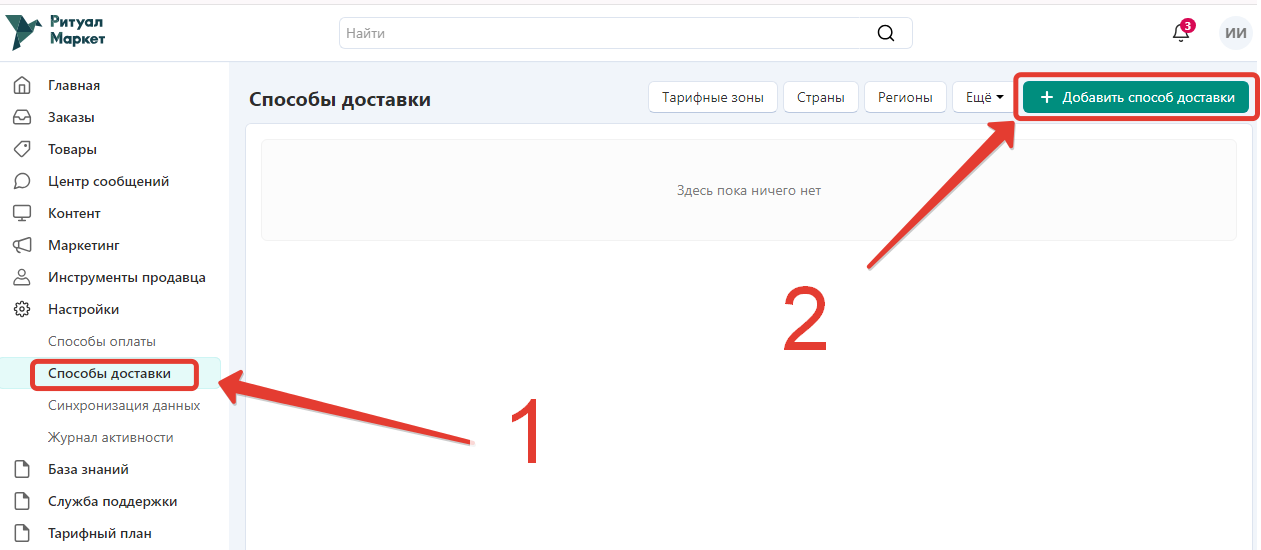
1. Для того, чтобы добавить способы оплаты необходимо перейти в раздел "Настройки" и выбрать пункт "Способы доставки".
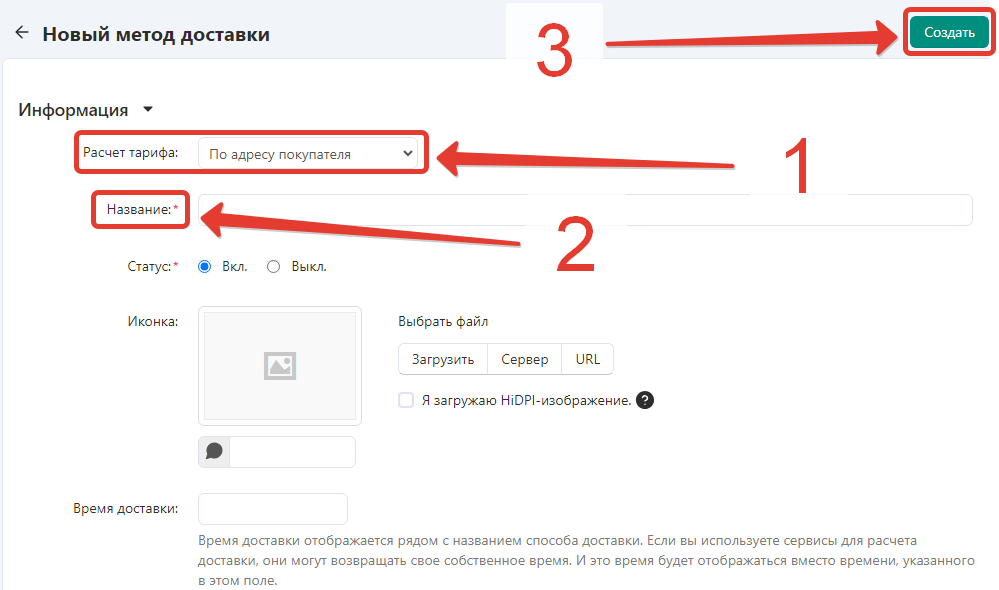
2. В новом окне, в поле "Расчёт тарифа" необходимо выбрать тип: "По адресу покупателя" или "Самовывоз" и в поле "Название" добавить наименование способа доставки. Заполнение остальных полей на ваше усмотрение. По завершению необходимо нажать кнопку "Создать".
8.3. Синхронизация данных
На данный момент раздел находится в разработке. Если у вас есть вопрос, то напишите нам в чат службы поддержки или на почту support@ritual-market.ru.
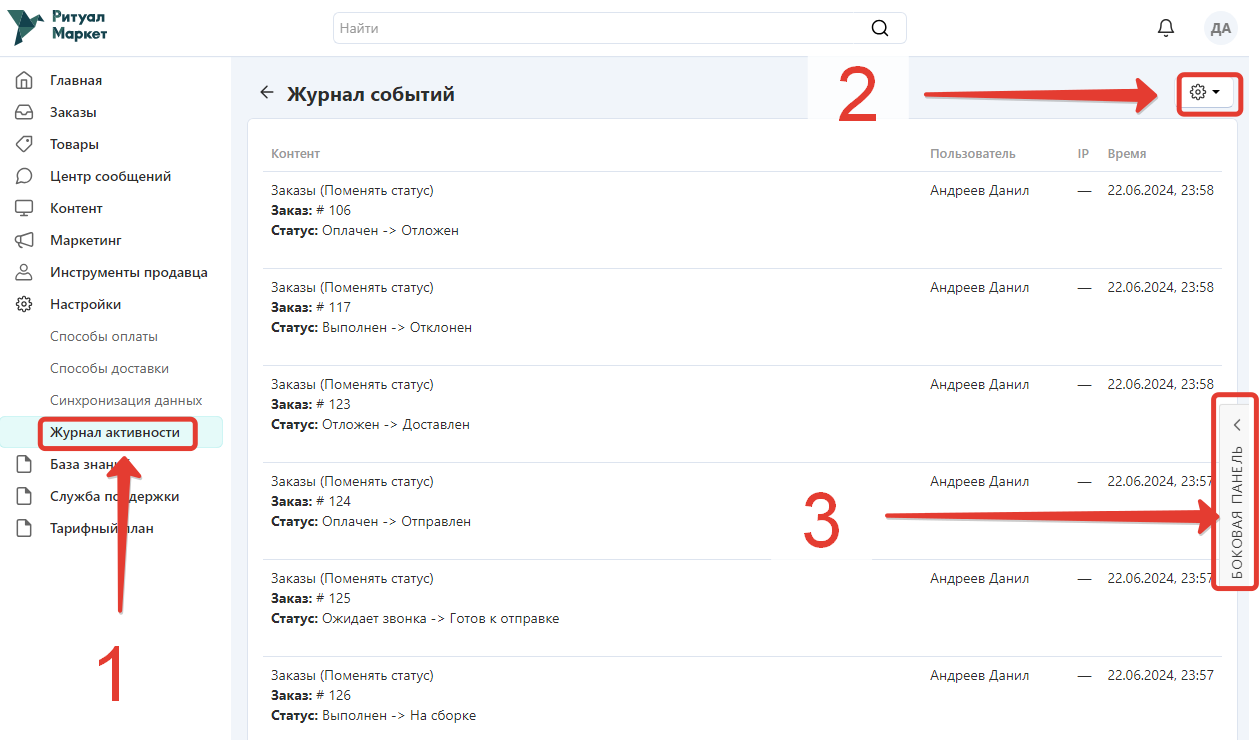
8.4. Журнал активности
Раздел предоставляет информацию о изменениях и событиях в магазине.
9. База знаний
Раздел предоставляет доступ к информации и руководствам, которые помогают разобраться с основными функциями платформы, решить возможные проблемы и получить ответы на часто задаваемые вопросы.
10. Служба поддержки
Если не нашли ответ на свой вопрос или требуется помощь напишите нам в чат telegram или на почту support@ritual-market.ru. Отвечаем ежедневно с ПН по ПТ, с 10:00 до 20:00 мск
11. Тарифный план
Раздел представляет собой информацию о тарифных планах, доступных для использования продавцами. В данном разделе Продавец может:
- Текущий тарифный план: Здесь Продавец может просмотреть информацию о текущем тарифном плане, на котором находится его магазин. Это включает в себя информацию о цене, условиях использования и доступных функциях.
- Доступные тарифные планы: Продавец может ознакомиться с другими доступными тарифными планами на маркетплейсе.
- Смена тарифного плана: При необходимости Продавец может сменить свой текущий тарифный план на другой, который лучше соответствует требованиям его бизнеса.

 Чтобы сменить тарифный план необходимо нажать на выбранный тариф и нажать кнопку "Сохранить". После этого необходимо пополнить внутренний баланс на необходимую сумму.

Сообщения не найдены
Написать отзыв